

Während MT4 ein Titan für Forex war, ist MT5 die Multi-Asset-Engine, die für den modernen Trader entwickelt wurde, der alles – echte Aktien, CFDs, Futures und Kryptowährungen – in einem leistungsstarken Dashboard haben möchte.
Hier finden Sie mehr als eine einfache MT5 Anleitung: Dieser Leitfaden führt Sie durch die Einrichtung, die „Power-User”-Funktionen und die Ausführung Ihres ersten Handels auf dem NAGA MT5-Terminal.
Schnelle MT5-Einrichtung – in 5 Minuten startklar
Bevor Sie die Charts aufrufen können, benötigen Sie ein spezielles MT5-Konto innerhalb des NAGA-Ökosystems.
- Schritt 1: Registrieren/Anmelden: Erstellen Sie ein NAGA-Konto und verifizieren Sie Ihr Profil.
- Schritt 2: MT5-Konto erstellen: Wählen Sie in Ihrem Dashboard „Konto hinzufügen” und dann MetaTrader 5. Sie können zwischen einem „Live”-Konto für echtes Kapital und einem „Demo”-Konto zum Üben mit virtuellem Kapital wählen.
- Schritt 3: Erhalten Sie Ihre Zugangsdaten: NAGA sendet Ihnen Ihre MT5-ID, Ihr Passwort und die spezifische NAGA-MT5-Serveradresse per E-Mail zu.
- Schritt 4: Laden Sie die Plattform herunter: MT5 ist für Windows, macOS, iOS und Android verfügbar.
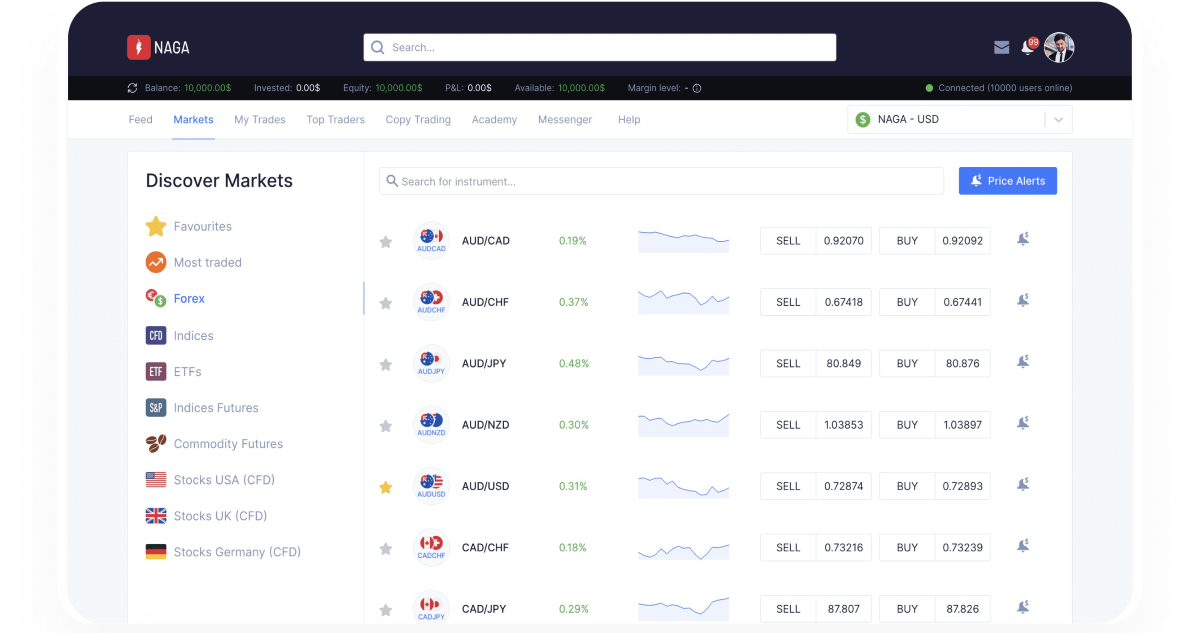
Profi-Tipp: Die Desktop-Version bietet die leistungsstärksten Tools für die technische Analyse. Alternativ können Sie auf den NAGA WebTrader zugreifen, der speziell für die Optimierung Ihres Handels entwickelt wurde.
Was ist MetaTrader 5?
MetaTrader 5 (MT5) ist eine der fortschrittlichsten Multi-Asset-Handelsplattformen der Welt. MT5 wurde 2010 von MetaQuotes entwickelt und ist eine Weiterentwicklung von MetaTrader 4, der wahrscheinlich beliebtesten Plattform für den Online-Handel, die fünf Jahre zuvor veröffentlicht wurde.
Obwohl MetaTrader 5 vor allem mit dem Devisenhandel in Verbindung gebracht wird, kann es über CFDs für den Handel in einer Vielzahl von Märkten genutzt werden, darunter Aktien, Indizes, Kryptowährungen und Rohstoffe. MetaTrader 5 ermöglicht auch den Handel an Börsen (mit realen Aktien und Fonds) und mit Futures, was im Vergleich zum alten MT4 eine wichtige Neuerung darstellt. Auch deshalb sind viele Trader der Ansicht, dass MetaTrader 5 vs. 4 einige Vorzüge bietet.
Umfangreiche Handelsfunktionen, technische und fundamentale Marktanalysen, Copy Trading und automatisierter Handel sind spannende Funktionen, auf die Sie zugreifen können.
So verwenden Sie die Trading Plattform MT 5 auf einem PC/Laptop
MT5 für Desktop-PCs wird aufgrund seiner überragenden Geschwindigkeit, fortschrittlichen Analysewerkzeuge und Multi-Asset-Fähigkeiten (Devisen, Aktien, Futures) auf einem größeren, anpassbaren Bildschirm bevorzugt. Es bietet 21 Zeitrahmen, über 80 technische Indikatoren, leistungsstarken automatisierten Handel (Expert Advisors) und vollständige Hedging-/Netting-Fähigkeiten, wodurch es sich für fortgeschrittene Analysen und aktive Handelsstrategien eignet.
Im Folgenden finden Sie eine Schritt-für-Schritt-Anleitung, wie Sie auf einem PC/Laptop auf MT5 zugreifen und es verwenden können.
1. MetaTrader 5 Funktionen: Blick auf die Benutzeroberfläche?
Die MetaTrader 5 (MT5)-Oberfläche ist für umfassende Marktanalysen und den Handel konzipiert und verfügt über vier anpassbare Kernbereiche: Marktbeobachtung (Instrumente/Preise), Navigator (Konten/Indikatoren/EAs), Terminal (Trades/Verlauf/Nachrichten) und das Chartfenster (Preisanalyse). Zu den wichtigsten Funktionen gehören das Drücken der Taste F9 zum Öffnen eines neuen Handels, die Verwendung von Strg+T für das Terminal und die Anpassung von Charts über die obere Symbolleiste, die Candlestick-, Balken- und Liniendiagramme unterstützt.
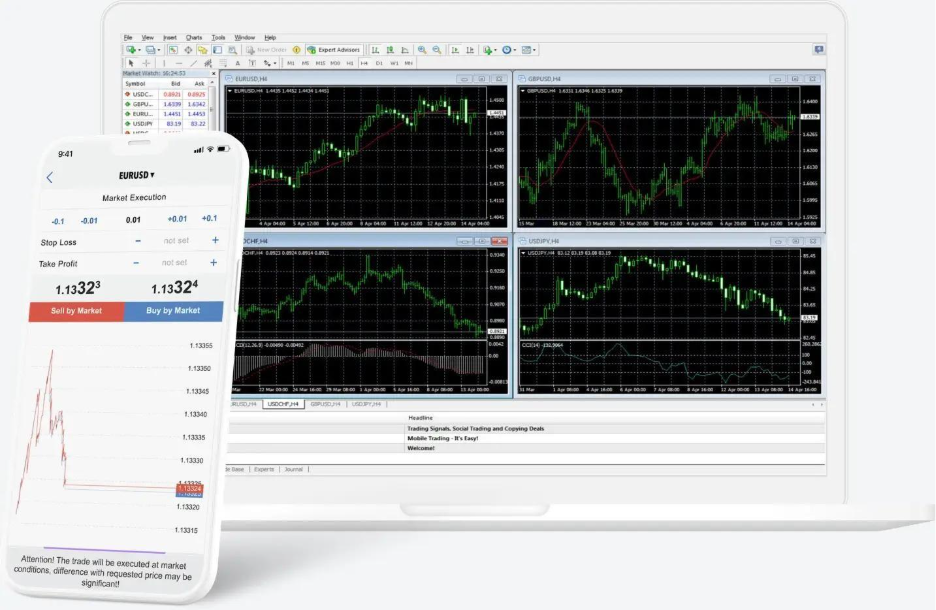
- Marktbeobachtung (linkes Fenster): Listet handelbare Instrumente (Devisen, Aktien usw.) mit Echtzeit-Geld-/Briefkursen auf. Klicken Sie auf „+“, um neue Symbole hinzuzufügen.
- Navigator (unterhalb der Marktbeobachtung): Verwaltet Kontoanmeldungen, technische Indikatoren, Expert Advisors (Roboter) und Skripte.
- Terminal (unteres Fenster): Die zentrale Anlaufstelle für die Überwachung offener Positionen, ausstehender Orders, Kontostände, Verlaufsdaten und Nachrichten.
- Chartfenster (Mitte): Zeigt Kursbewegungen an. Sie können Farben, Zeitrahmen (M1 bis MN) und Charttypen anpassen.
- Symbolleiste (oben): Bietet schnellen Zugriff auf Tools wie Indikatoren, Fadenkreuze und Orderausführung.
Sobald Sie sich mit der MT5-Oberfläche vertraut gemacht haben, können Sie die Kurscharts analysieren und Trades platzieren.
2. MetaTrader 5 Funktionen: So eröffnen Sie einen Trade
Wenn Sie bereit sind, einen Trade zu platzieren, gehen Sie zu „Tools” und klicken Sie auf „Neue Order” (drücken Sie F9 auf Ihrer Tastatur). Daraufhin öffnet sich das Fenster „Order”.
Sobald Sie dies getan haben, wird Ihnen das Orderfenster angezeigt.
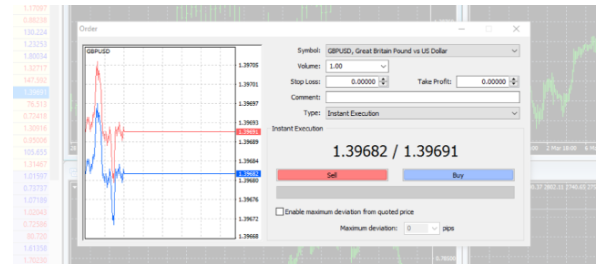
Auch wenn das Orderfenster auf den ersten Blick etwas einschüchternd wirken kann, finden Sie hier eine kurze Übersicht über alle Komponenten:
- Symbol – In diesem Dropdown-Menü können Sie den Markt auswählen, auf dem Sie handeln möchten.
- Volumen – Bei einem CFD-Konto ist dies die Anzahl der Kontrakte, die Sie handeln möchten.
- Stop-Loss* – Wenn Sie einen Stop verwenden möchten, um den Trade zu schließen, falls sich der Kurs zu Ihren Ungunsten entwickelt, geben Sie hier Ihr gewünschtes Niveau ein.
- Take Profit* – Wenn Sie ein Limit verwenden möchten, um Gewinne zu sichern, geben Sie hier Ihr gewünschtes Niveau ein.
- Kommentar – Ein kleiner Bereich, in dem Sie einen Kommentar zu einem bestimmten Trade hinterlassen können oder für fortgeschrittenere Zwecke des Trade-Managements.
- Typ – Wählen Sie „Sofortige Ausführung”, wenn Sie Ihren Trade in dem Moment platzieren möchten, in dem Sie entweder „Kaufen” oder „Verkaufen” auswählen. Alternativ können Sie „Pending Order” auswählen, wenn Sie das Niveau wählen möchten, bei dem Ihr Trade eröffnet wird.
*Die anwendbaren Funktionen
Je nachdem, welche Art von Trade Sie platzieren, stehen Ihnen dann die folgenden Optionen zur Verfügung:
Sofortige Ausführung
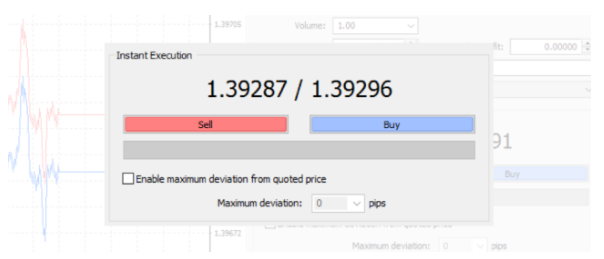
- Maximale Abweichung vom angegebenen Preis aktivieren – Trades können manchmal abgelehnt werden, wenn sich die Preise während der Platzierung plötzlich ändern. Wenn Sie den Handel dennoch innerhalb einer bestimmten Preisspanne platzieren möchten, aktivieren Sie das Kontrollkästchen und geben Sie die „maximale Abweichung” in Pips (vom aktuellen Preis) ein, die Sie akzeptieren würden.
- Kaufen oder verkaufen – Wenn Sie bereit sind, Ihren Handel zu platzieren, klicken Sie auf „Kaufen”, wenn Sie glauben, dass der Markt an Wert gewinnen wird, oder auf „Verkaufen”, wenn Sie glauben, dass er fallen wird. Damit wird Ihr Handel platziert.
Ausstehende Order
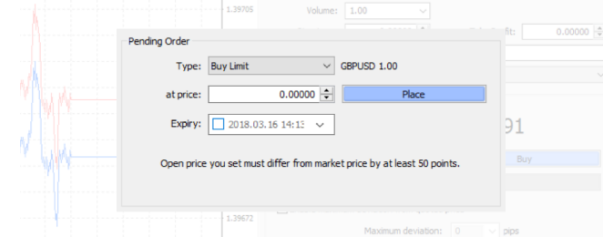
- Typ – Wählen Sie die Art der Order, die Sie platzieren möchten, aus „Kauf-Limit“, „Verkaufs-Limit“, „Kauf-Stop“ und „Verkaufs-Stop“. Entdecken Sie den Unterschied zwischen Stop- und Limit-Orders
- Zum Preis – Wählen Sie das Preisniveau, bei dem Ihre Order ausgelöst werden soll (Hinweis: Bei einigen Ordertypen wird Ihre Order unabhängig davon, ob das von Ihnen gewählte Niveau erreicht wird, zum Marktpreis ausgeführt)
- Ablauf – Aktivieren Sie dieses Kontrollkästchen, um ein Datum und eine Uhrzeit für den Ablauf Ihrer Order anzugeben, falls der Markt Ihr „Preisniveau“ nicht erreicht.
- Platzieren – Klicken Sie auf diese Schaltfläche, wenn Sie bereit sind, Ihre Order zu platzieren.
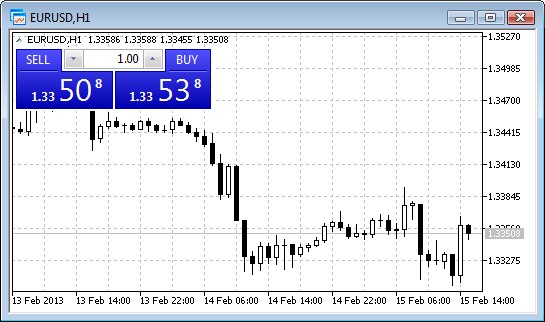
Alternativ können Sie im Kontextmenü des Charts auf „One Click Trading“ klicken. Über dieses Fenster können Sie sofort Kauf- oder Verkaufsmarktorders mit bestimmten Volumina senden.
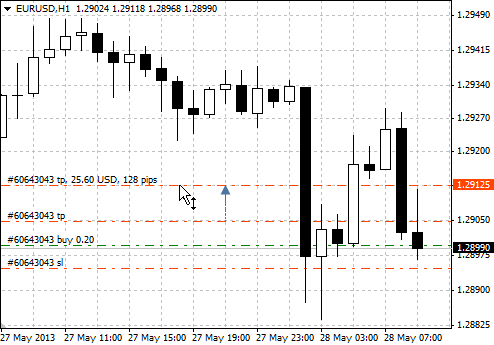
Sie können Stop-Loss und Take-Profit für eine Position auf einem Chart schnell festlegen. Klicken Sie auf die Positionsebene und ziehen Sie sie nach oben oder unten. Je nach Richtung der Position und Ziehrichtung wird der Benutzer aufgefordert, entweder Stop-Loss oder Take-Profit festzulegen.
Wenn Sie eine Ebene verschieben, erscheint ein Tooltip, der den potenziellen Gewinn (oder Verlust) in der Einzahlungswährung und die Pips anzeigt, die erzielt werden können, wenn die Ebene ausgelöst wird.
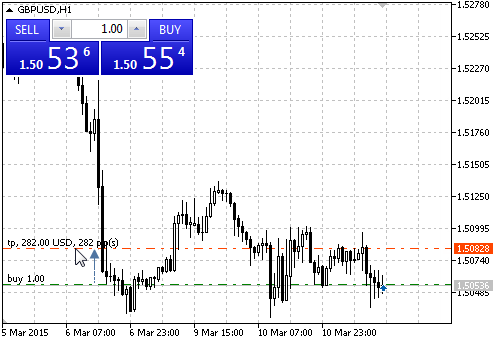
Um den Level auf einem Chart zu ändern, klicken Sie mit der linken Maustaste darauf und ziehen Sie den Level nach oben oder unten auf den gewünschten Wert, indem Sie die Maustaste gedrückt halten (Drag'n'Drop):
3. Wie schließen Sie Ihre Positionen auf MT5?
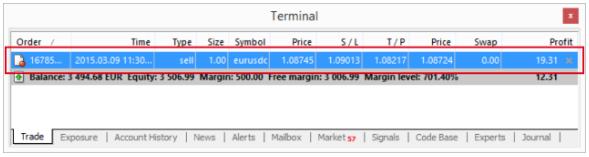
Um Ihre offenen Positionen und ausstehenden Orders zu überwachen, öffnen Sie das Fenster „Terminal“, indem Sie Strg + T drücken oder in der Symbolleiste auf „Ansicht“ klicken und „Terminal“ auswählen. Navigieren Sie anschließend zur Registerkarte „Handel“. Sie können eine Position schließen oder eine ausstehende Order direkt aus dem Toolbox-Fenster (in der Regel am unteren Bildschirmrand) mit folgenden Methoden löschen:
- Schließen mit einem Klick: Klicken Sie auf das Symbol „x“ ganz rechts in der Zeile Ihrer offenen Position auf der Registerkarte „Handel“.
- Kontextmenü: Klicken Sie mit der rechten Maustaste auf die offene Position und wählen Sie „Position schließen“. Wenn der Ein-Klick-Handel deaktiviert ist, erscheint ein Fenster; klicken Sie zur Bestätigung auf die gelbe Schaltfläche „Schließen“.
- Chart schließen: Klicken Sie mit der rechten Maustaste direkt auf die aktive Handelslinie im Kurschart und wählen Sie „Schließen“.
- Massenoperationen: Klicken Sie mit der rechten Maustaste auf eine beliebige Position, bewegen Sie den Mauszeiger über „Massenoperationen“ und wählen Sie „Alle Positionen schließen“, „Gewinnbringende Positionen schließen“ oder „Verlustbringende Positionen schließen“.
Wenn Sie nur einen Teil Ihres Handels auf MT5 schließen möchten (z. B. 0,5 Lots einer 1,0-Lot-Position):
- Doppelklicken Sie (Desktop) oder drücken Sie lange und wählen Sie Ändern/Schließen (Mobilgerät) für die Position.
- Ändern Sie im Orderfenster das Volumen auf den Betrag, den Sie schließen möchten.
- Klicken/tippen Sie auf die gelbe Schaltfläche „Schließen”. Der angegebene Betrag wird geschlossen, der Rest bleibt aktiv.
Sie können auch Levels festlegen, bei denen die Plattform die Position automatisch schließt:
- Stop Loss (SL): Schließt den Trade zu einem bestimmten Preis, um weitere Verluste zu verhindern.
- Take Profit (TP): Schließt den Trade, sobald Ihr Zielgewinn erreicht ist.
- Trailing Stop: Verschiebt Ihren Stop Loss automatisch, wenn sich der Kurs zu Ihren Gunsten entwickelt, um Gewinne zu sichern.
Um die Positionen auf Mobilgeräten zu schließen, lesen Sie die spezielle MT5-Anleitung für iOS und Android unten.
4. Wie kann man Stopps und Limits für offene Positionen ändern?
Um Stopps oder Limits für offene Positionen und ausstehende Orders zu ändern, öffnen Sie das Fenster „Terminal” (Strg + T) und navigieren Sie zur Registerkarte „Handel”. Klicken Sie mit der rechten Maustaste auf die Position oder ausstehende Order, die Sie bearbeiten möchten, und wählen Sie dann „Order ändern oder löschen”, um das Orderfenster zu öffnen.
Sie haben dann die Möglichkeit, Stopps und Limits für Ihre Position zu ändern oder hinzuzufügen. Wenn Sie fertig sind, klicken Sie auf die rote Schaltfläche „Ändern”, um Ihre Änderungen zu bestätigen.
5. Wie kann man MetaTrader 5-Charts anpassen?
Die Trading Plattform MT5 5 bietet eine Reihe von Tools, mit denen Sie Charts anpassen können. So geht's:
Auf Charts zeichnen
MetaTrader 5 enthält eine Reihe von „Objekten”, mit denen Sie auf Charts zeichnen können. Von links nach rechts im folgenden Bild:


- Cursor
- Fadenkreuz
- Vertikale Linie zeichnen
- Horizontale Linie zeichnen
- Trendlinie zeichnen
- Äquidistanten Kanal zeichnen
- Fibonacci-Retracement zeichnen
- Text zeichnen
- Textbeschriftung zeichnen
- Pfeile
Um etwas zu zeichnen, wählen Sie einfach das gewünschte Objekt aus der Symbolleiste aus und klicken Sie auf das Diagramm. Die Breite und Position einiger Objekte lassen sich durch Bewegen der Maus beim Klicken auf das Diagramm anpassen, während andere Objekte ein separates Fenster zur Anpassung öffnen.
Um ein Objekt zu bearbeiten oder zu entfernen, klicken Sie mit der rechten Maustaste auf das Diagramm und wählen Sie dann „Objektliste” aus dem Menü. Daraufhin öffnet sich ein Fenster mit einer Liste aller aktiven Objekte, die im Diagramm angezeigt werden. Wählen Sie das gewünschte Objekt aus der Liste aus und klicken Sie dann auf „Bearbeiten”, um die Indikatoreinstellungen anzupassen, oder auf „Löschen”, um es zu entfernen.
Indikatoren hinzufügen
Ausgerichtet an den Erfordernissen aktiver Trader bietet MetaTrader 5 Indikatoren in großer Zahl. Sie können Indikatoren wie RSI, Stochastic Oscillator und Bollinger Bands zu Charts hinzufügen. Ziehen Sie den gewünschten Indikator einfach aus dem „Navigator”-Fenster und legen Sie ihn auf einem Chart ab. Daraufhin öffnet sich in der Regel ein Fenster, in dem Sie die Anzeige des Indikators anpassen können.
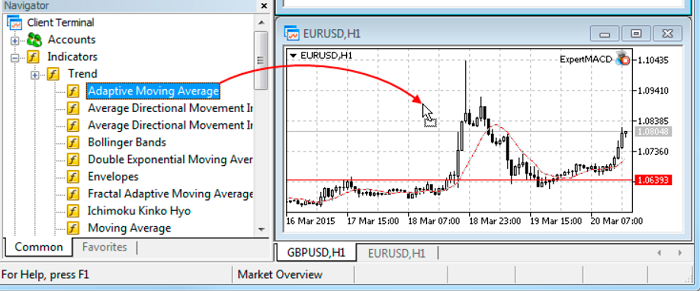
Alternativ können Sie über die Menüleiste Indikatoren zu einem ausgewählten Kurschart hinzufügen. Klicken Sie auf „Einfügen“, dann auf „Indikatoren“ und wählen Sie den gewünschten Indikator aus dem Dropdown-Menü aus.
Um einen Indikator, der in einem Chart angezeigt wird, zu bearbeiten oder zu entfernen, klicken Sie mit der rechten Maustaste in das Chartfenster und wählen Sie dann „Indikatorliste“ aus dem Menü. Daraufhin öffnet sich ein Fenster mit einer Liste aller aktiven Indikatoren, die im Chart angezeigt werden. Wählen Sie den gewünschten Indikator aus der Liste aus und klicken Sie dann auf „Bearbeiten“, um die Indikatoreinstellungen anzupassen, oder auf „Löschen“, um ihn zu entfernen.
MetaTrader 5 Funktionen: Die Zeitebene ändern
Um den Zeitrahmen eines Kurscharts zu ändern, klicken Sie einfach mit der rechten Maustaste auf den Chart, wählen Sie „Zeitrahmen“ und wählen Sie dann die gewünschte Option aus dem Dropdown-Menü. Die Zeitrahmen reichen von einer Minute bis zu einem Monat.
Sie können den Zeitrahmen eines ausgewählten Kurscharts auch über die Schaltflächen in der Symbolleiste ändern. Von links nach rechts:

- M1 (1 Minute)
- M5 (5 Minuten)
- M15 (15 Minuten)
- M30 (30 Minuten)
- H1 (1 Stunde)
- H4 (4 Stunden)
- D1 (1 Tag)
- W1 (1 Woche)
- MN (1 Monat)
6. Preisalarm bei MetaTrader 5 einrichten: So geht es
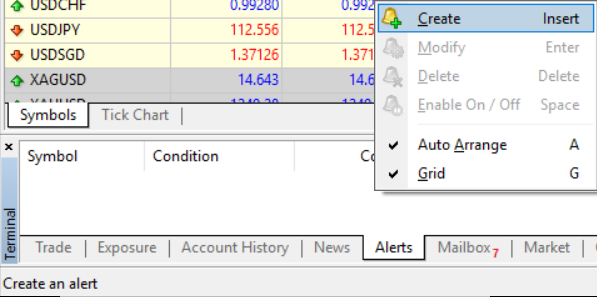
Um eine Preisbenachrichtigung einzurichten, öffnen Sie das Fenster „Terminal“ und navigieren Sie zur Registerkarte „Benachrichtigungen“. Klicken Sie mit der rechten Maustaste in dieses Fenster und wählen Sie „Erstellen“ aus dem Menü. Daraufhin wird das Fenster „Benachrichtigungseditor“ angezeigt, in dem Sie Ihre Preisbenachrichtigung anpassen können.
7. Wie kann ich meine Handelshistorie in MT5 einsehen?
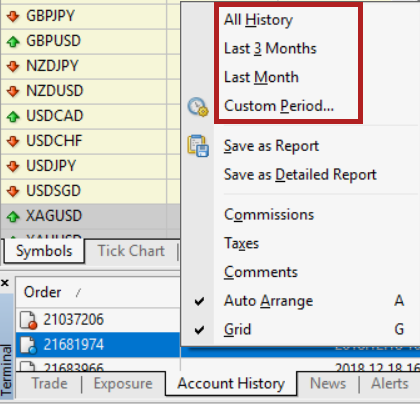
Um Ihre Handelshistorie einzusehen, öffnen Sie das Fenster „Terminal“ und navigieren Sie zur Registerkarte „Kontohistorie“. Sie können den Datumsbereich ändern, indem Sie mit der rechten Maustaste in das Fenster klicken und eine der folgenden Optionen auswählen:
- Gesamte Historie
- Letzte drei Monate
- Letzter Monat
Benutzerdefinierter Zeitraum (wenn Sie diese Option auswählen, können Sie in einem neuen Fenster einen Datumsbereich auswählen)
8. Wie kann man Handelsberichte auf MT5 herunterladen?
Um einen Handelsbericht zu erstellen, öffnen Sie das Fenster „Terminal“ und navigieren Sie erneut zur Registerkarte „Kontoverlauf“. Klicken Sie mit der rechten Maustaste in das Fenster und wählen Sie eine der folgenden Optionen:
- Als Bericht speichern
- Als detaillierten Bericht speichern
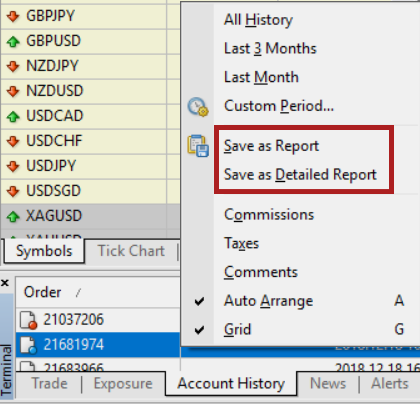
Beide Optionen erstellen einen Bericht mit detaillierten Angaben zu einzelnen Trades (abgeschlossene Transaktionen, offene Trades und aktive Orders) sowie eine Kontoübersicht. Der detaillierte Bericht enthält zusätzliche Kennzahlen wie Drawdown und Profitfaktor.
So verwenden Sie die MetaTrader 5-App auf Android und iOS
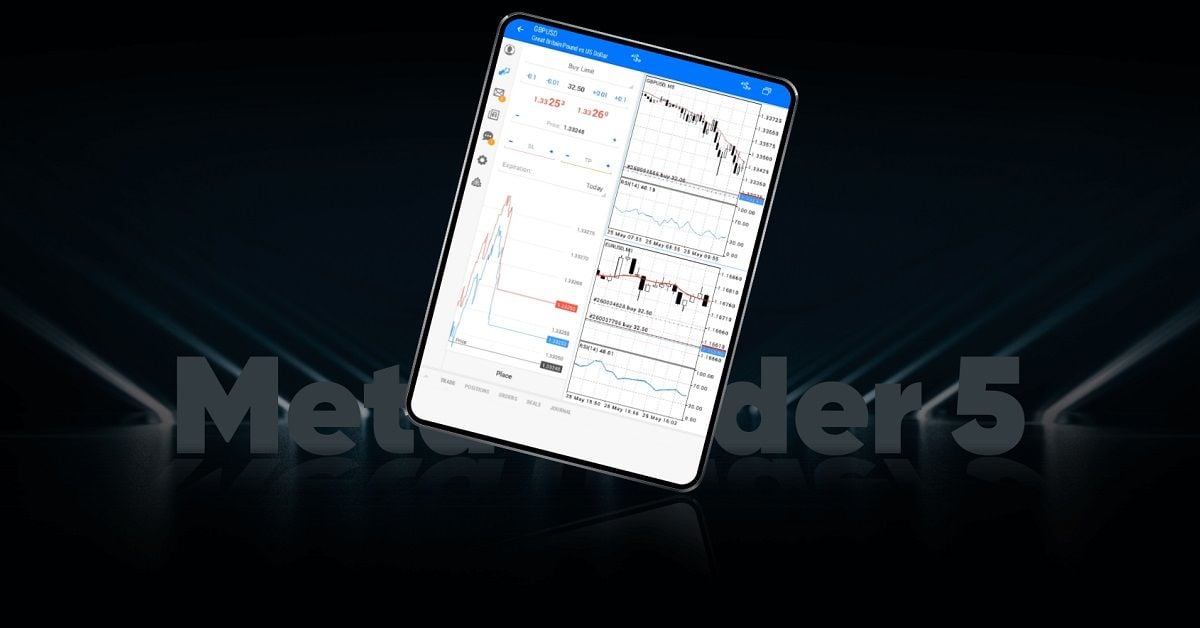
Mobiles Trading mit MetaTrader 5 – Forex, Aktien, Kryptowährungen und Futures können jederzeit und überall gehandelt werden. Durch die Installation von MetaTrader 5 für iOS oder Android auf Ihrem Smartphone oder Tablet bleiben Sie rund um die Uhr über Finanzinformationen auf dem Laufenden und können Handelsgeschäfte auf den Finanzmärkten tätigen. Die umfangreichen Funktionen der Handelsplattform MetaTrader 5 passen jetzt in Ihre Hand.
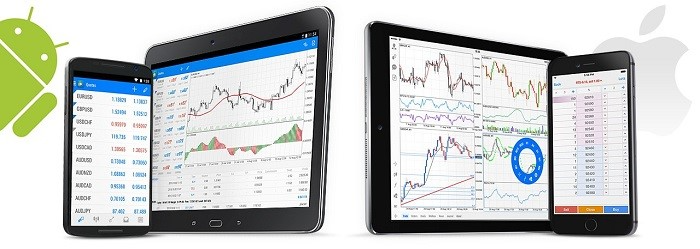
Alternativ können Sie die NAGA.com-App herunterladen, um ein individuelles mobiles Handelserlebnis zu genießen. Sie wurde speziell für Ihre NAGA.com-Handels- und Anlagekonten entwickelt und vereint alle Funktionen eines Handelsterminals in einer benutzerfreundlichen Oberfläche, sodass Sie auch unterwegs bequem handeln können.
Herunterladen bei App Store Google Play
1. MetaTrader 5 einrichten am Handy: So laden Sie die MT5-App herunter
Für Android:
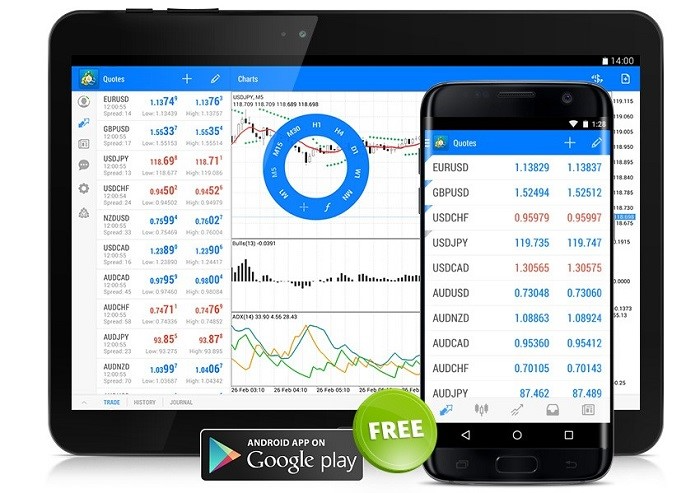
Um den Handel über Ihr Mobilgerät zu starten, laden Sie MetaTrader 5 aus dem App-Store Google Play oder über die Google Play-Anwendung auf Ihrem Gerät herunter.
Für iOS:
Um mit dem Handel über Ihr iPhone oder iPad zu beginnen, laden Sie MetaTrader 5 über iTunes oder die AppStore-Anwendung auf Ihrem iPod Touch/iPhone/iPad herunter.
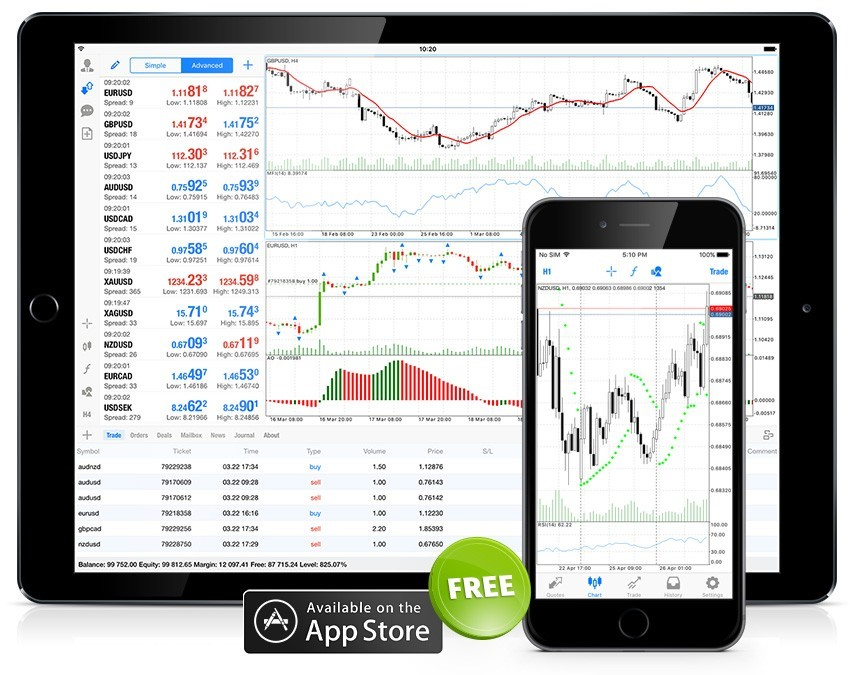
Nach der Installation starten Sie die Anwendung, indem Sie auf das Symbol

2. Wie verwaltet man Konten auf MT5 für iOS/Android?
Mit MT5 können Sie mehrere Handelskonten verwalten, allerdings nicht alle gleichzeitig. Befolgen Sie die folgenden Schritte, um weitere Handelskonten zu Ihrer App hinzuzufügen.
So fügen Sie ein Handelskonto hinzu
Für Android:
- Öffnen Sie MetaTrader 5 und wählen Sie im Hauptmenü Konten verwalten.
- Tippen Sie auf das + Symbol und geben Sie „Ihren Broker” in die Suche ein, dann wählen Sie ihn aus.
- Geben Sie die Nummer Ihres Handelskontos, das Passwort für das Handelskonto und den richtigen Server ein und tippen Sie dann auf Anmelden.
- Das Handelskonto wird zur Registerkarte Konten hinzugefügt.
Für iOS:
- Öffnen Sie MetaTrader 5 und wählen Sie Einstellungen.
- Tippen Sie auf Neues Konto und geben Sie „Ihren Broker” in die Suchleiste ein. Wählen Sie den für Ihr Handelskonto geeigneten Handelsserver aus.
- Geben Sie die Nummer Ihres Handelskontos und das Passwort für das Handelskonto ein und tippen Sie dann auf Anmelden.
So wechseln Sie das aktive Handelskonto
Für Android:
- Öffnen Sie MetaTrader 5 und wählen Sie im Hauptmenü „Konten verwalten”.
- Tippen Sie auf das Handelskonto, das Sie aktivieren möchten, auf der Registerkarte „Konten”, geben Sie die Anmeldedaten des Handelskontos ein, wenn Sie dazu aufgefordert werden, und tippen Sie dann auf „Anmelden”.
- MetaTrader 5 ist nun mit diesem Handelskonto angemeldet.
Für iOS:
- Öffnen Sie MetaTrader 5 und gehen Sie zu „Einstellungen”.
- Tippen Sie auf den Pfeil neben dem Konto, das oben auf der Seite angezeigt wird. Dort finden Sie alle Konten, mit denen Sie in der App angemeldet sind.
- Tippen Sie auf ein beliebiges Konto, um sich anzumelden.
- MetaTrader 5 ist nun mit diesem Handelskonto angemeldet.
3. Wie verwaltet man Charts in MT5 für iOS/Android?
Ein Chart zeigt Preisänderungen im Zeitverlauf. Sie können verschiedene integrierte Indikatoren auf einen Chart anwenden und so den Markt analysieren. Um zu dieser Registerkarte zu wechseln, verwenden Sie das untere Bedienfeld von MetaTrader 5.
Um Charts anzupassen
Für Android:
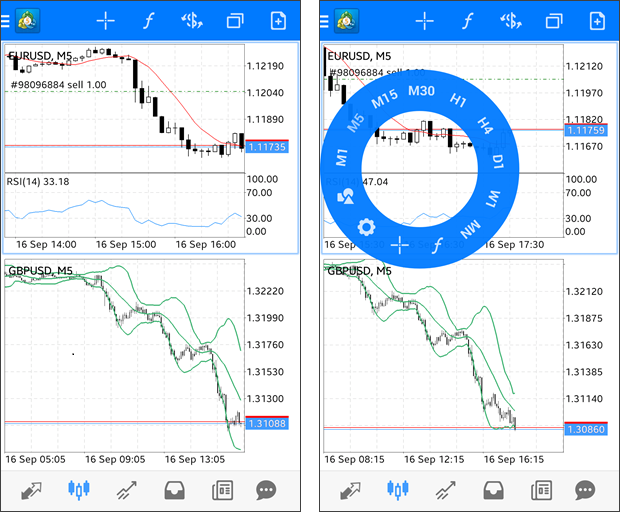
- Führen Sie den Menübefehl „Chart” in der Registerkarte „Quotes” aus, um ein Chart eines Finanzinstruments zu öffnen.
- Verwenden Sie das Radialmenü, um zwischen den Zeitrahmen zu wechseln, Indikatoren an ein Chart anzuhängen, Objekte auf ein Chart anzuwenden, das Fadenkreuz zu aktivieren oder die Chart-Einstellungen zu öffnen.
- Um den Abstand zwischen zwei Punkten auf einem Chart zu messen, setzen Sie das Fadenkreuz mit einem Finger auf den ersten Punkt, halten Sie ihn gedrückt und streichen Sie mit einem anderen Finger über den Bildschirm zum zweiten Punkt.
- Um die Größe eines Indikator-Unterfensters zu ändern, tippen Sie lange (ca. 1 Sekunde) auf eine beliebige Stelle des Charts. Legen Sie die gewünschte Größe des Unterfensters fest, indem Sie dessen oberen Rand verschieben.
Für iOS:
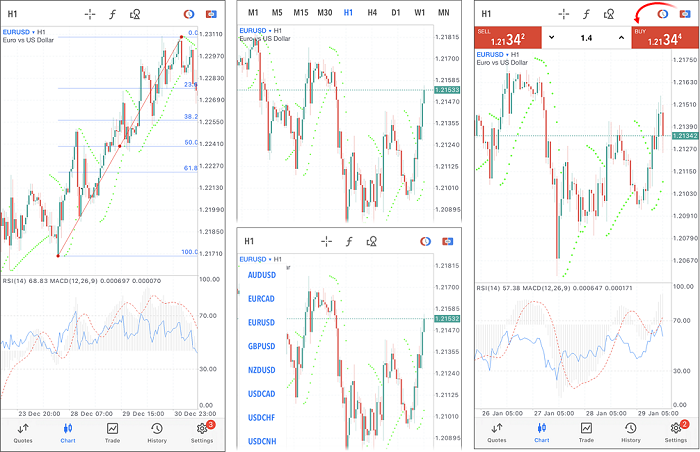
- Um ein Chart eines Finanzinstruments zu öffnen, führen Sie den Menübefehl „Chart” in der Registerkarte „Quotes” aus.
- Wechseln Sie zwischen den Zeitrahmen über das obere Feld des Charts.
- Um Handelsoperationen schnell direkt aus dem Chart heraus durchzuführen, tippen Sie auf das Symbol „One Click Trading” über dem Chart.
- Tippen Sie auf das Symbol „Pending Order“ im Chart und ziehen Sie dann die neu hinzugefügte Orderzeile auf das gewünschte Preisniveau, um Pending Orders zu platzieren.
- Um Stop Loss und Take Profit zu Ihrer Order hinzuzufügen, tippen Sie auf „SL“ und „TP“. Ziehen Sie anschließend die entsprechenden Linien auf die gewünschten Preisniveaus.
Steuerung von Charts
Für iOS:
- Scrollen – Um durch einen Chart zu scrollen, wischen Sie nach links oder rechts.
- Skalieren – Um zu vergrößern, legen Sie zwei Finger auf den Bereich des Charts, den Sie vergrößern möchten, und ziehen Sie die Finger auseinander. Um zu verkleinern, legen Sie zwei Finger auf verschiedene Stellen des Bildschirms und ziehen Sie sie aufeinander zu.
- Ändern des Abstands zwischen dem letzten Balken und dem Rand des Charts – fügen Sie dem Chart einen beliebigen Indikator hinzu, der in einem Unterfenster dargestellt wird. Zum Beispiel MACD. Tippen Sie auf eine beliebige Achse des Charts, um den Einstellungsmodus aufzurufen. Halten Sie die vertikale gepunktete Linie auf dem letzten Balken gedrückt, um den Abstand zu ändern.
- Verwendung von Indikatoren – um einen Indikator zu einem Chart hinzuzufügen oder daraus zu entfernen, tippen Sie auf den Befehl „Indikatoren” im Kontextmenü und führen Sie ihn aus.
- Vollbildmodus – Der Vollbildmodus wird automatisch aktiviert, wenn Sie Ihr Gerät in den Querformatmodus drehen. Außerdem können Sie zwischen dem Vollbildmodus und dem Normalmodus wechseln, indem Sie auf das Diagramm tippen.
- Diagrammtypen – Wechseln Sie zwischen den drei verfügbaren Diagrammtypen, indem Sie auf die entsprechende Schaltfläche im Kontextmenü in den Diagrammeinstellungen tippen.
Für Android:
- Scrollen – Um durch ein Diagramm zu scrollen, ziehen Sie Ihren Finger nach links oder rechts.
- Skalierung – Um zu vergrößern, legen Sie zwei Finger auf den Bereich des Charts, den Sie vergrößern möchten, und ziehen Sie dann Ihre Finger auseinander. Um zu verkleinern, legen Sie zwei Finger auf verschiedene Stellen des Bildschirms und ziehen Sie sie aufeinander zu.
- Vollbildmodus – Der Vollbildmodus wird automatisch aktiviert, wenn Sie Ihr Gerät in den Querformatmodus drehen.
- Symbol – Um ein Chart eines anderen Symbols anzuzeigen, tippen Sie auf das Symbol „Symbol”.
- Charttyp ändern – Wenn Sie zwischen den Charttypen (Balken, Kerzen, Linien) wechseln möchten, öffnen Sie die Chart-Einstellungen über das Radialmenü und wählen Sie den gewünschten Darstellungstyp aus.
- Indikatoren – Um mit Indikatoren in einem Chart zu arbeiten, tippen Sie auf die Schaltfläche „Indikatoren” im oberen Bereich oder im Radialmenü.
- Einstellungen – Um auf die Chart-Einstellungen zuzugreifen, öffnen Sie das Radialmenü und tippen Sie auf das Symbol „Einstellungen”.
- Kachelcharts – Sie können mehrere Charts in der mobilen Plattform öffnen: bis zu 4 Charts auf Android-Smartphones und bis zu 6 Charts auf Tablets. Wenn Sie die Anordnung der Charts anpassen möchten, tippen Sie auf das Symbol „Fenster kacheln” im oberen Bereich.
4. Hinzufügen, Entfernen und Neuanordnen von Instrumenten in MT5 für iOS/Android
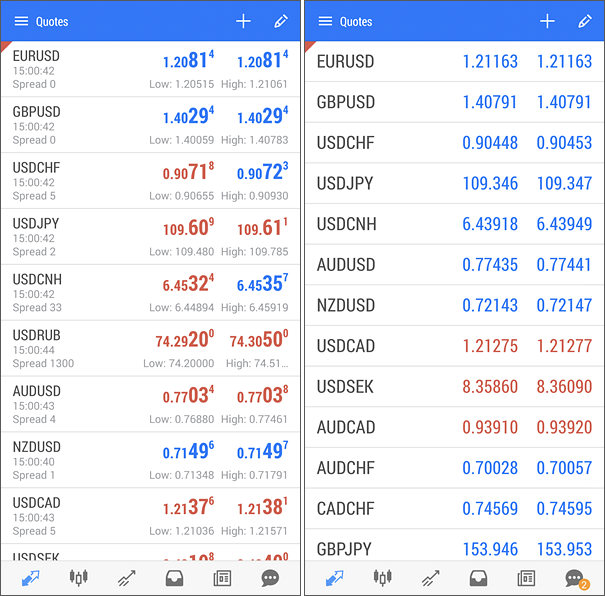
Hier können Sie Finanzinstrumente anzeigen (wenn für das Symbol offene Positionen vorhanden sind, zeigt ein Dreieck auf der rechten Seite das gesamte schwankende Ergebnis dieser Positionen an: ein blaues Dreieck bedeutet Gewinn, ein rotes Dreieck bedeutet Verlust), die Geld- und Briefkurse, den Spread, den Zeitpunkt der letzten Notierung und den Tageshöchst-/Tages-Tiefstkurs.
Für Android:
- Klicken Sie auf Notierungen.
- Klicken Sie auf das + Symbol und suchen Sie dann das Instrument in den angezeigten Gruppen.
- Tippen Sie auf die Instrumente, die Sie hinzufügen möchten, und sie werden zur Liste unter Quotes hinzugefügt.
- Um die Reihenfolge der Instrumente zu ändern, tippen Sie auf das Stift-Symbol, um die Bearbeitungsfunktion zu öffnen, in der Sie die Instrumente verschieben und neu anordnen können.
- Um Instrumente zu entfernen, tippen Sie auf das Papierkorb-Symbol, um die Löschfunktion zu aktivieren. Dort können Sie alle Instrumente mit dem Zwei-Häkchen-Symbol auswählen oder einzelne Instrumente antippen, um sie auszuwählen.
- Tippen Sie erneut auf das Papierkorb-Symbol, um das Entfernen der ausgewählten Instrumente zu bestätigen.
Für iOS:
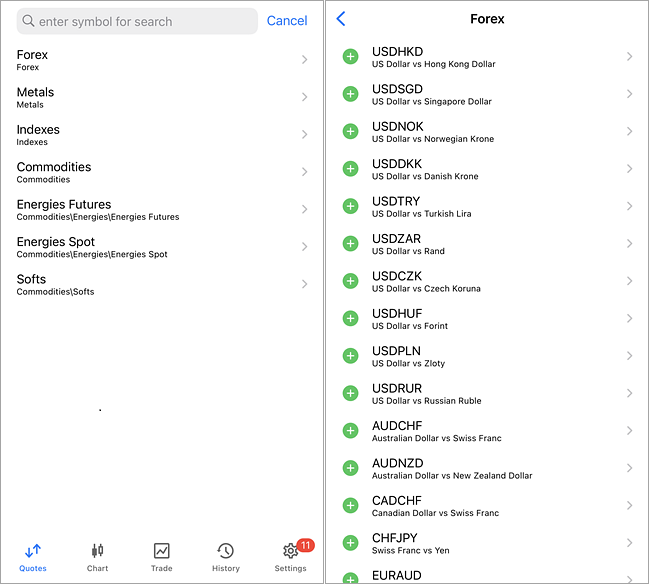
- Gehen Sie zu Kurse.
- Klicken Sie auf die Suchleiste, um eine Liste aller für den Handel verfügbaren Instrumentengruppen zu öffnen.
- Es wird eine Registerkarte angezeigt, auf der Sie das Instrument aus den Gruppen auswählen können. Tippen Sie auf das Pluszeichen (+) neben dem Instrument, das Sie hinzufügen möchten, und es wird Ihrer Kursliste hinzugefügt.
- Um Instrumente aus der Liste zu entfernen, klicken Sie auf das Stiftsymbol und wählen Sie alle Instrumente aus, die Sie entfernen möchten. Tippen Sie auf das Papierkorbsymbol. Sie können die Instrumente auch neu anordnen, indem Sie auf das Symbol ganz rechts klicken und sie nach Belieben verschieben.
5. So platzieren Sie Trades auf MT5 für iOS/Android
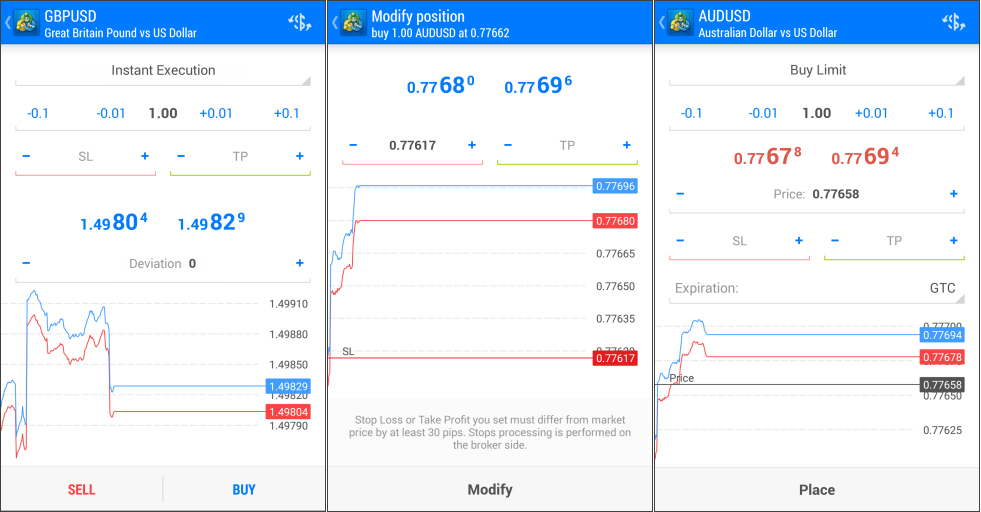
So können Sie eine Order in der MT5-App für Ihr Gerät eröffnen, schließen oder ändern.
Für Android:
So eröffnen Sie eine Order
- Gehen Sie zu Quotes.
- Tippen Sie auf das Symbol, mit dem Sie handeln möchten, und dann auf New Order.
- Legen Sie Ihre Orderparameter fest (z. B. Stop Loss, Take Profit usw.).
- Tippen Sie auf „Kaufen“ oder „Verkaufen“, wenn Sie eine Marktorder eröffnen möchten.
So legen Sie eine Pending Order fest
- Um eine Pending Order festzulegen, tippen Sie auf „Sofortige Ausführung“ oder „Marktausführung“ (je nach Ihrem Kontotyp und Handelsinstrument), um eine Liste der Ordertypen anzuzeigen.
- Wählen Sie einen der Pending-Order-Typen aus dem Dropdown-Menü aus und legen Sie Ihre Orderparameter fest (z. B. Preis, Stop-Loss, Take-Profit usw.).
- Tippen Sie auf „Platzieren”.
- Sie erhalten dann eine Benachrichtigung, dass die Order erfolgreich eröffnet wurde.
So schließen oder ändern Sie eine Order
- Gehen Sie zu „Handel”.
- Tippen Sie auf eine Order, um deren Details anzuzeigen (Preis, S/L, T/P, Order-ID usw.).
- Halten Sie die Order gedrückt und tippen Sie dann entweder auf „Position ändern”, um sie zu ändern, oder auf „Position schließen”.
- Tippen Sie nach der Änderung auf „Ändern” oder auf „Mit Verlust/Gewinn schließen”, um die entsprechende Aktion zu bestätigen.
- Sie erhalten eine Benachrichtigung, wenn die Order geschlossen wurde.
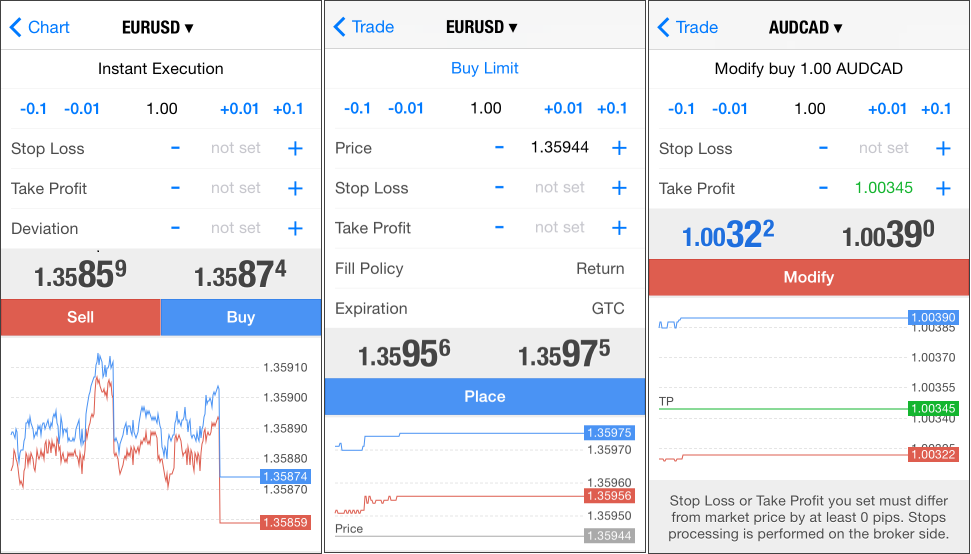
So öffnen Sie eine Order
- Gehen Sie zu Kurse.
- Tippen Sie auf das Instrument, mit dem Sie handeln möchten, und dann auf Handeln.
- Legen Sie Ihre Orderparameter fest (z. B. Volumen, Stop-Loss, Take-Profit usw.).
- Tippen Sie auf Kaufen oder Verkaufen.
So legen Sie eine Pending Order fest
- Tippen Sie auf Sofortige Ausführung oder Marktausführung (je nach Ihrem Kontotyp und Handelsinstrument).
- Wählen Sie eine der ausstehenden Orders aus und legen Sie Ihre Orderparameter fest (z. B. Preis, Stop-Loss, Take-Profit, Ablauf).
- Tippen Sie auf „Platzieren“.
- Sie erhalten dann eine Benachrichtigung, dass die Order erfolgreich platziert/eröffnet wurde.
So schließen oder ändern Sie eine Order
- Gehen Sie zu „Handel“.
- Tippen Sie auf eine Order, um deren Details anzuzeigen (Preis, Stop-Loss, Take-Profit, Order-ID usw.).
- Um die Order zu ändern, tippen Sie auf „Position ändern“ und legen Sie die gewünschten Parameter fest (Stop-Loss und Take-Profit).
- Wenn Sie die Order schließen möchten, tippen Sie auf „Position schließen“. Überprüfen Sie den Preis und tippen Sie auf „Schließen“.
- Sie erhalten eine Benachrichtigung, dass die Order geschlossen wurde.
6. Zusätzliche Funktionen
Sehen Sie sich dieses Video an, um weitere zusätzliche Funktionen der MT5-App für Android kennenzulernen:
Journal
Um alle Aktivitäten Ihrer Sitzung in MT5 auf Ihrem Gerät zu verfolgen, wird während Ihrer Anmeldung automatisch ein Journal geführt, das täglich aktualisiert wird. So greifen Sie auf die Protokolldateien in Ihrem Journal auf Ihrem jeweiligen Gerät zu.
Für Android:
- Gehen Sie im Menü oben links zu Journal.
- Wählen Sie die Daten aus und tippen Sie auf das Brief-Symbol, um sie per E-Mail zu versenden. Achten Sie darauf, den Empfänger zu ändern.
Für iOS:
- Tippen Sie auf „Einstellungen“.
- Wählen Sie „Journal“, um ein Protokoll der Aktivitäten Ihrer Sitzung anzuzeigen.
Nachrichten
Bleiben Sie mit den neuesten Wirtschaftsnachrichten auf dem Laufenden – alles innerhalb der MT5-App auf Ihrem Gerät.
Für Android:
- Gehen Sie zu „Nachrichten“ im Menü oben links.
- Sehen Sie sich die neuesten Wirtschaftsnachrichten von Drittanbietern an. Sie können auch auf jeden einzelnen Artikel tippen, um den vollständigen Artikel im Detail zu öffnen.
Für iOS:
- Navigieren Sie zu Einstellungen.
- Wählen Sie Nachrichten, um eine Auswahl von Artikeln von Drittanbietern anzuzeigen. Sie können auch auf jeden einzelnen Artikel tippen, um den vollständigen Artikel im Detail zu öffnen.
So installieren Sie MetaTrader 5 unter Mac OS
Die Handelsplattform kann mit Wine auf Computern mit Mac OS installiert und verwendet werden. Wine ist eine kostenlose Open-Source-Softwareanwendung, mit der für Microsoft Windows entwickelte Anwendungen auf Unix-ähnlichen Betriebssystemen ausgeführt werden können. Eine der Wine-Versionen ist für Mac OS konzipiert.
Beachten Sie, dass Wine keine vollständig stabile Anwendung ist. Das bedeutet, dass einige Funktionen der Anwendungen, die Sie darunter starten, möglicherweise nicht richtig oder gar nicht funktionieren.
Am einfachsten installieren Sie die Handelsplattform, indem Sie das fertige Paket von der offiziellen Website herunterladen. Installieren Sie die Plattform wie jede andere Anwendung – ziehen Sie das Plattform-Symbol in den Ordner „Anwendungen“ und warten Sie, bis die Installation abgeschlossen ist.
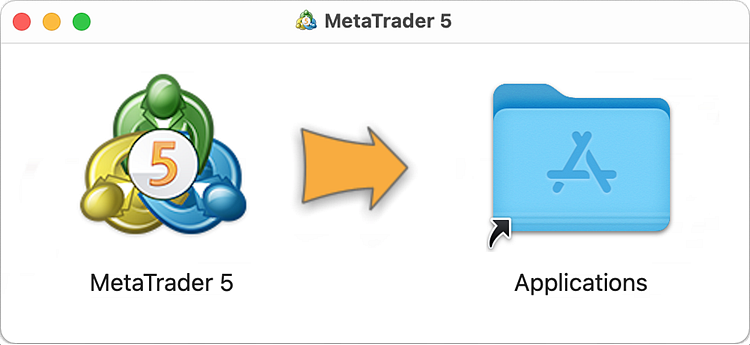
Die Handelsplattform für Mac OS unterstützt den Apple M1-Chip und funktioniert zuverlässig auf jeder Systemversion, einschließlich Ventura.
Das Installationspaket wurde mit CrossOver-Technologie kompiliert. Diese Plattform basiert auf Wine, aber im Gegensatz zu anderen Projekten und Wine selbst ist CrossOver ein kommerzielles Produkt. Daher ist seine Entwicklung viel schneller: Die Umgebung ist für eine bessere Leistung von Windows-Anwendungen optimiert, während erkannte Fehler schnell behoben werden. Im Gegensatz zu „reinem“ Wine ist CrossOver spezialisierter, da es auf die Unterstützung der beliebtesten Office- und anderen Windows-Anwendungen ausgerichtet ist. Die Kompatibilität mit diesen Anwendungen wird ausgiebig getestet und debuggt, sodass sie in der Regel stabiler laufen als in Wine. Die Handelsplattform gehört zu diesen Anwendungen.
Sie benötigen CrossOver nicht auf Ihrem Computer, um die Plattform aus dem vorgefertigten DMG-Paket zu installieren. Dementsprechend ist die Nutzung kostenlos. Sie müssen keine zusätzlichen Komponenten herunterladen oder komplexe Anpassungen vornehmen. Die Plattform ist nach der Installation aus dem Paket sofort einsatzbereit.
Warum MetaTrader 5 im Jahr 2026 verwenden?
Entdecken Sie einige der Funktionen, die MetaTrader 5 zu einer der besten Handelsplattformen von heute machen.
Trading
Die Plattform bietet eine Vielzahl von Handelswerkzeugen. Sie unterstützt vier Arten der Orderausführung:
- Sofort
- Anfrage
- Markt
- Börsenausführung
Alle Arten von Orders sind auf der Plattform verfügbar, einschließlich Markt-, Pending- und Stop-Orders. Mit einer solchen Vielfalt an Ordertypen und verfügbaren Ausführungsmodi können Händler verschiedene Handelsstrategien zur Unterstützung ihrer Handelsentscheidungen auf den Währungsmärkten und Börsen umsetzen.
Die Plattform bietet außerdem One-Click-Trading und Funktionen für den Online-Handel direkt aus dem Chart heraus.
Analysen
Die Handelsplattform bietet leistungsstarke Analysefunktionen. Für die Analyse von Währungs- und Aktienkursen stehen 82 verschiedene Analysewerkzeuge zur Verfügung, darunter technische Indikatoren und grafische Objekte. Prognose & Kursziele
Hier einige Beispiele:
Die Analysefunktionen der Handelsplattform beschränken sich nicht nur auf die integrierten Indikatoren. Der Händler kann zusätzlich die kostenlose Code-Basis mit technischen Indikatoren und den Markt für Handelsanwendungen nutzen.
Für jedes Finanzinstrument stehen 21 Zeitrahmen zur Verfügung, von einer Minute bis zu einem Monat. Es können bis zu 100 Charts von Finanzinstrumenten gleichzeitig geöffnet werden.
Algorithmischer Handel
Trader können mit MT5 Expert Advisor nutzen. Praktisch jede Handelsstrategie kann in Form eines Expert Advisors formalisiert und implementiert werden, der automatisch für Sie handelt. Ein Trading Roboter wird nie müde und leidet nicht unter Stress; er folgt genau seinem Algorithmus und reagiert viel schneller auf Marktveränderungen.
Die Handelsplattform bietet alle notwendigen Tools für die Entwicklung: die leistungsstarke Sprache MQL5 mit einer integrierten Entwicklungsumgebung, einen Multicurrency-Tester für Backtesting und die Optimierung von Strategien sowie die Code-Basis mit kostenlosen Handelsrobotern.
Mobiler Handel
Smartphones und Tablets sind unverzichtbar für den Handel, wenn Sie nicht an Ihrem Computer sitzen. Nutzen Sie spezielle Versionen der Handelsplattform auf Ihrem iPhone/iPad und Android-Geräten, um unterwegs an den Finanzmärkten zu handeln.
Sie werden sicherlich die Funktionalität der mobilen Handelsplattformen zu schätzen wissen, die eine vollständige Unterstützung der Handelsfunktionen und umfangreiche Analysefunktionen mit MT5-Indikatoren und anderen grafischen Objekten bieten. Selbstverständlich sind alle diese Funktionen rund um die Uhr von überall auf der Welt verfügbar.
Nutzen Sie die mobile Plattform, um Finanznachrichten und interne E-Mails zu lesen sowie für Instant Messaging mit den Teilnehmern der beliebtesten Website für Trader, MQL5.community.
Zusätzliche MetaTrader 5 Funktionen
Die Plattform bietet leistungsstarke Trading-Tools und eine Vielzahl zusätzlicher Dienste.
Copy Trading ist über den Signals-Dienst verfügbar. Mit Signals können Benutzer die Trades erfahrener Trader automatisch replizieren. Wählen Sie aus Tausenden von Signals, abonnieren Sie sie mit wenigen Klicks und die Trades des ausgewählten Anbieters werden automatisch auf Ihr Handelskonto kopiert.
Market ist ein Shop, in dem Sie modernste Trading-Roboter und technische Indikatoren kaufen oder kostenlos herunterladen können. Eine Anwendung kann direkt über die Plattform erworben werden. Der Kaufvorgang ist einfach und sicher.
Wenn Sie die gewünschte App nicht finden können, bestellen Sie eine bei professionellen Entwicklern in Freelance. Der Service bietet eine sichere Zusammenarbeit zwischen dem Kunden und dem Entwickler – die Zahlung für eine Anwendung wird erst nach der Freigabe des fertigen Programms überwiesen.
Um den 24/7-Betrieb Ihrer Handelsroboter und kopierten Signale sicherzustellen, mieten Sie ein virtuelles Hosting direkt über Ihre Plattform.
MT4 vs. MT5: Was ist besser?
Im Jahr 2026 ist MetaTrader 5 (MT5) zur dominierenden Plattform für wachstumsorientierte und Multi-Asset-Händler geworden, obwohl MetaTrader 4 (MT4) aufgrund seines tief verwurzelten Ökosystems an benutzerdefinierten Tools weiterhin von etwa 40 % der weltweiten Forex- und CFD-Broker unterstützt wird.
Vergleich der wichtigsten Funktionen von MetaTrader 4 und 5
Während MT4 für viele nach wie vor das „alte bewährte” Produkt ist, wurde MT5 für die Komplexität moderner Märkte entwickelt.
Funktion MetaTrader 4 (MT4) MetaTrader 5 (MT5) Primärer Schwerpunkt Devisen und CFDs Multi-Asset (Aktien, Futures, Kryptowährungen usw.) Zeitrahmen 9 Standardzeiträume 21 Zeitrahmen (einschließlich M2, M3, H2 usw.) Auftragsarten 4 ausstehende Auftragstypen 6 ausstehende Ordertypen (mit Stop-Limit-Orders) Technische Hilfsmittel 30 Indikatoren, 31 Objekte 38 Indikatoren, 44 Objekte Strategie-Tester Single-Threaded (langsamer) Multithreaded & Mehrwährungsfähig (schneller) Ausführung 3 Modi; 32-Bit-Architektur 4 Modi; 64-Bit-Architektur Weitere Funktionen Grundlegende Funktionen Markttiefe (DOM), Wirtschaftskalender Tabelle mit Vergleich der wichtigsten Funktionen von MT4 und MT5
MetaTrader 4 vs. 5 – die wichtigsten Unterschiede im Jahr 2026
Über die grundlegenden Spezifikationen hinaus zeigt die technische Infrastruktur, warum sich die Branche im Wandel befindet.
- Asset-Abdeckung: MT4 ist ein spezialisiertes Tool für den Devisenhandel. MT5 ist eine komplette Workstation, die zentralisierte börsengehandelte Vermögenswerte wie Aktien und Futures nativ verarbeitet.
- Programmierkompatibilität: MT4 verwendet MQL4, während MT5 das leistungsstärkere, objektorientierte MQL5 verwendet. Wichtig ist, dass der Code nicht kreuzkompatibel ist; Indikatoren und Expert Advisors (EAs) aus MT4 müssen neu geschrieben werden, damit sie auf MT5 funktionieren.
- Kontoverwaltung: MT4 unterstützt nur Hedging. MT5 unterstützt sowohl Hedging als auch Netting, wobei Letzteres in regulierten Börsenumgebungen häufig erforderlich ist.
- Leistung: Die 64-Bit-Multithread-Architektur von MT5 ermöglicht es, große Datenmengen zu verarbeiten und Marktvolatilitäten mit deutlich weniger Verzögerung zu bewältigen als das 32-Bit-System von MT4.
MT5 ist nicht nur ein „Update”, sondern eine komplette Überarbeitung und gilt als eine der besten Handelsplattformen der Welt für CFDs, Futures und den Aktienhandel.
Zusammenfassung
MetaTrader 5 ist eine fortschrittliche Handelsplattform, die Ihnen Zugang zu einer Reihe von Tools und Funktionen bietet, mit denen Sie Analysen durchführen und Ihr Handelserlebnis individuell gestalten können. Diese Tools können Ihnen auch dabei helfen, Handelsalgorithmen zu verwenden und zu erstellen, mit denen Sie Ihren Handel automatisieren können.
Mit einem MetaTrader-Broker können Sie alle Vorteile von MetaTrader 5 für Desktop, Web und Mobilgeräte nutzen.
Alternativ können Sie auf den NAGA WebTrader zugreifen, um ein individuelles Handelserlebnis zu genießen. Er wurde speziell für Ihre Handels- und Anlagekonten bei NAGA.com entwickelt und vereint alle Funktionen eines Handelsterminals in einer benutzerfreundlichen Oberfläche, sodass Sie auch unterwegs bequem handeln können.