

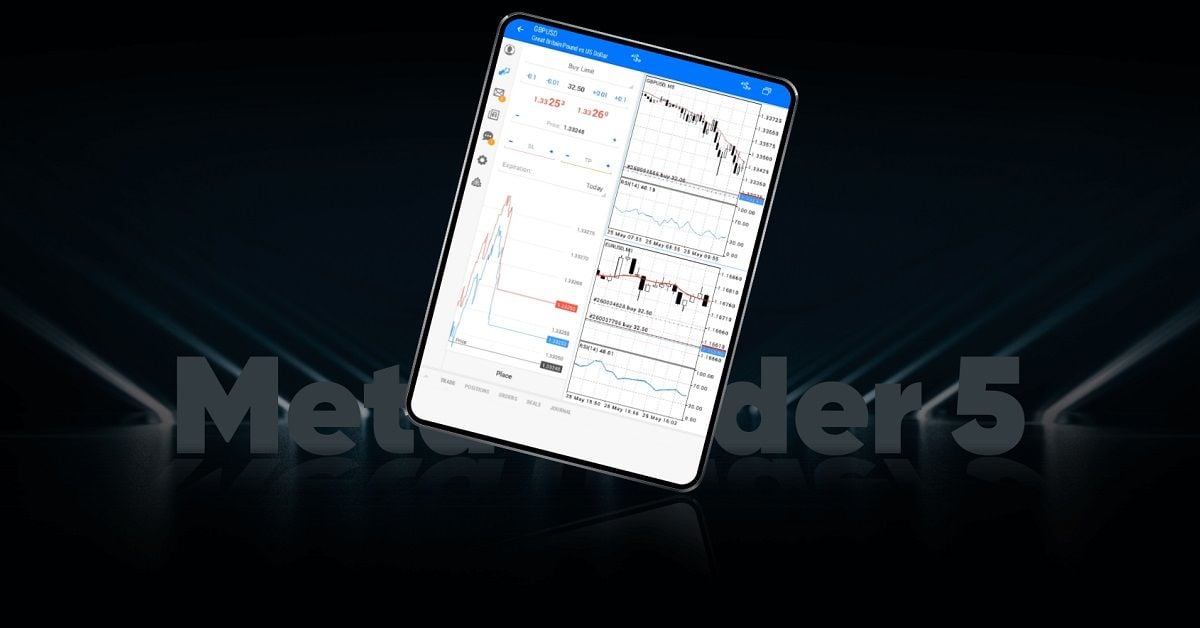
Mientras que MT4 fue un gigante del Forex, MT5 es el motor multiactivo diseñado para el trader moderno que quiere tenerlo todo — acciones reales, CFDs, futuros y criptomonedas — en un único panel de alto rendimiento.
Esta guía de MetaTrader 5 te mostrará la configuración inicial, las funciones para usuarios avanzados y cómo ejecutar tu primera operación en la terminal MT5 de NAGA.
Configuración rápida de MT5: empieza en 5 minutos
Antes de abrir los gráficos, necesitas una cuenta MT5 específica dentro del ecosistema de NAGA.
- Paso 1: Registro / inicio de sesión: Crea una cuenta en NAGA e verifica tu perfil.
- Crear una cuenta MT5: En tu panel, selecciona Agregar cuenta y elige MetaTrader 5. Puedes escoger entre una cuenta real para operar con capital real o una cuenta demo de MetaTrader 5 para practicar con fondos virtuales.
- Paso 3: Obtener tus credenciales: NAGA te enviará por correo electrónico tu ID de MT5, contraseña y la dirección específica del servidor NAGA-MT5.
- Paso 4: Descargar la plataforma: MT5 está disponible para Windows, macOS, iOS y Android.
Consejo pro: la versión de escritorio ofrece las herramientas más completas para el análisis técnico. Como alternativa, también puedes acceder a MetaTrader 5 WebTrader de NAGA, diseñado específicamente para simplificar tu operativa.
¿Qué es MetaTrader 5?
MetaTrader 5 (MT5) es una de las plataformas de trading multiactivo más avanzadas del mundo en la actualidad. Desarrollada por MetaQuotes en 2010, MT5 es una versión mejorada de MetaTrader 4, probablemente la plataforma de trading online más popular de la historia, lanzada 5 años antes.
Aunque suele asociarse principalmente con el trading de Forex, MetaTrader 5 puede utilizarse para operar en una amplia variedad de mercados, incluidas acciones, índices, criptomonedas y materias primas, a través de CFDs. MetaTrader 5 también permite operar en bolsas (acciones y fondos reales) y en futuros, una ventaja clave frente a la antigua MT4.
Entre sus funciones más destacadas se encuentran la operativa avanzada, el análisis técnico y fundamental del mercado, el copy trading y el trading automatizado.
Cómo usar MetaTrader 5 en PC/Laptop
MT5 para escritorio suele ser la opción preferida por su mayor velocidad, sus herramientas avanzadas de análisis y sus capacidades multiactivo (forex, acciones y futuros) en una pantalla más amplia y personalizable. Ofrece 21 marcos temporales, más de 80 indicadores técnicos, potentes funciones de trading automatizado con Expert Advisors y capacidades completas de hedging y netting, lo que la hace adecuada para análisis avanzados y estrategias de trading activas.
A continuación, encontrarás una guía de MetaTrader 5 paso a paso para acceder y usar MT5 en una PC o laptop.
1. ¿Cómo usar la interfaz de MT5?
La interfaz de MetaTrader 5 (MT5) está diseñada para ofrecer un análisis de mercado completo y una operativa eficiente, con cuatro áreas principales que pueden personalizarse: Market Watch (instrumentos y precios), Navigator (cuentas, indicadores y EAs), Terminal (operaciones, historial y noticias) y la ventana de gráficos (análisis de precios).
Entre las acciones principales, puedes pulsar F9 para abrir una nueva operación, usar Ctrl+T para acceder al terminal y personalizar los gráficos desde la barra de herramientas superior, que admite formatos de velas, barras y líneas.
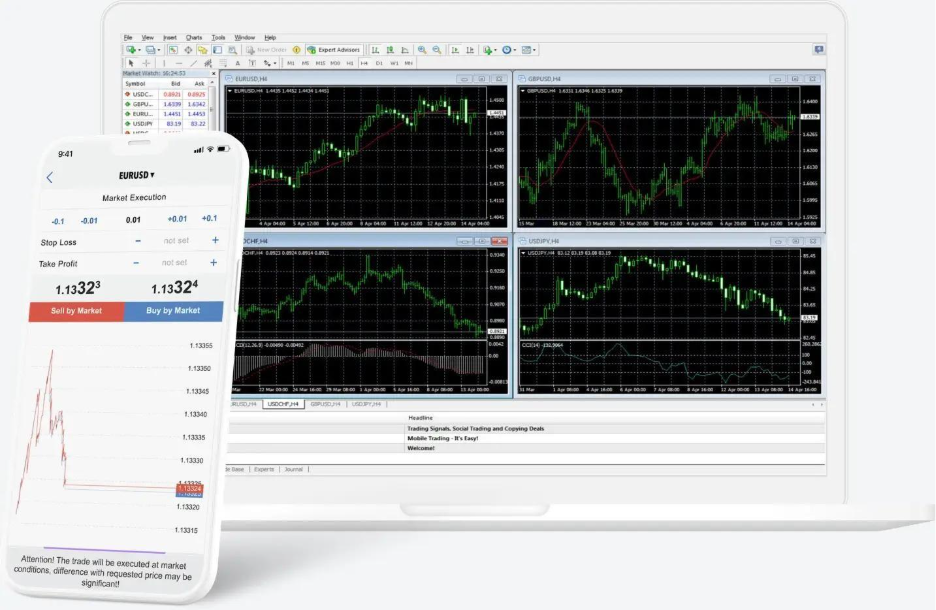
- Market Watch (panel izquierdo): muestra la lista de instrumentos disponibles para operar (Forex, acciones, etc.) con precios Bid/Ask en tiempo real. Haz clic en “+” para añadir nuevos símbolos.
- Navigator (debajo de Market Watch): permite gestionar el acceso a cuentas, los indicadores técnicos, los Expert Advisors (robots) y los scripts.
- Terminal (panel inferior): es el centro principal para supervisar posiciones abiertas, órdenes pendientes, saldo de la cuenta, historial y noticias.
- Chart Window (centro): muestra la acción del precio. Puedes personalizar los gráficos ajustando colores, marcos temporales (de M1 a MN) y tipos de gráfico.
- Toolbar (parte superior): ofrece acceso rápido a herramientas como indicadores, cursor en cruz y ejecución de órdenes.
Una vez que te hayas familiarizado con la interfaz de MT5, podrás analizar los gráficos de precios y colocar operaciones.
2. Cómo abrir una operación en MetaTrader 5
Cuando estés listo para colocar una operación, ve a “Tools” y haz clic en “New Order” (o presiona F9 en tu teclado). Esto abrirá la ventana de “Order”.
Una vez hecho esto, se mostrará la ventana de órdenes.
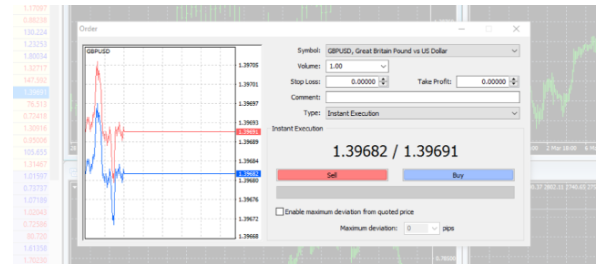
Aunque la ventana de órdenes puede parecer abrumadora al principio, aquí tienes una guía rápida de todos sus componentes:
- Símbolo: este menú desplegable te permite seleccionar qué mercado deseas operar.
- Volumen: en una cuenta de CFD, este es el número de contratos que deseas operar.
- Stop loss: si quieres usar un stop para cerrar la operación si el mercado se mueve en tu contra, introduce aquí el nivel deseado. Aquí es donde puedes ver cómo poner stop loss y take profit en MetaTrader 5.
- Take profit: si quieres usar un límite para asegurar beneficios, introduce aquí el nivel deseado.
- Comentario: un pequeño espacio para dejar un comentario sobre una operación concreta o para fines más avanzados de gestión de operaciones.
- Tipo: elige “ejecución instantánea” si quieres abrir la operación en el momento en que selecciones “comprar” o “vender”. Como alternativa, selecciona “orden pendiente” si quieres elegir el nivel en el que se abrirá tu operación.
*Las funcionalidades aplicables
Dependiendo del tipo de operación que vayas a realizar, verás las siguientes opciones:
Ejecución instantánea
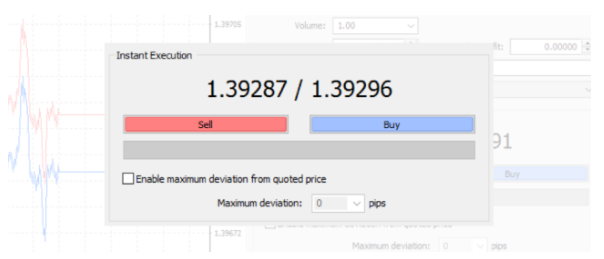
- Habilitar desviación máxima respecto al precio cotizado: en ocasiones, las operaciones pueden ser rechazadas si los precios se mueven bruscamente mientras las colocas. Si aun así deseas ejecutar la operación dentro de un rango de precio determinado, marca esta casilla e introduce la “desviación máxima” en pips (desde el precio actual) que estás dispuesto a aceptar.
- Comprar o vender: cuando estés listo para colocar tu operación, haz clic en “Comprar” si crees que el mercado subirá de valor, o en “Vender” si crees que bajará. Esto ejecutará tu operación.
Orden pendiente
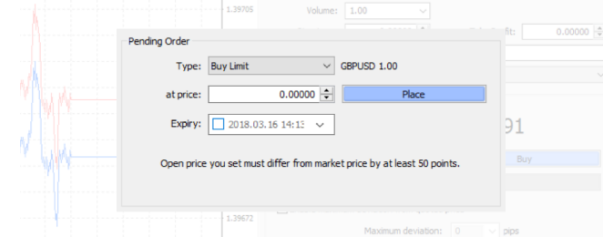
- Tipo: elige el tipo de orden que quieres colocar entre “buy limit”, “sell limit”, “buy stop” y “sell stop”. Descubre la diferencia entre las órdenes stop y limit.
- Precio: selecciona el nivel de precio en el que quieres que se active tu orden (ten en cuenta que, para algunos tipos de órdenes, la ejecución se realizará a precio de mercado, independientemente de si se supera o no el nivel elegido).
- Expiración: marca esta casilla para especificar una fecha y una hora de vencimiento para tu orden, en caso de que el mercado no alcance tu nivel de precio.
- Colocar: haz clic en este botón cuando estés listo para enviar tu orden.
Como alternativa, puedes hacer clic en “One Click Trading” en el menú contextual del gráfico. Con este panel, puedes enviar instantáneamente órdenes de mercado de compra o venta con el volumen especificado.
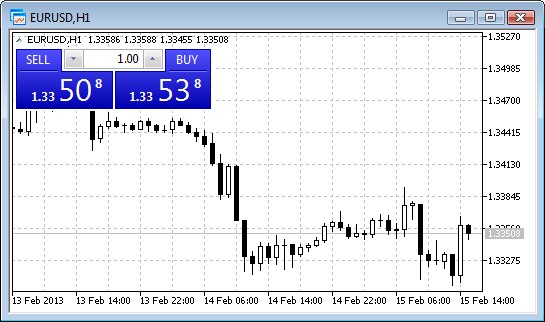
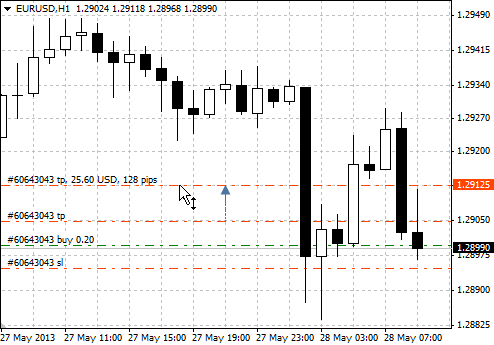
También puedes configurar rápidamente el Stop Loss y el Take Profit de una posición directamente en el gráfico. Haz clic en el nivel de la posición y arrástralo hacia arriba o hacia abajo. Según la dirección de la posición y del movimiento, se te ofrecerá la opción de configurar Stop Loss o Take Profit.
Cuando mueves un nivel, aparece una ventana emergente que muestra la ganancia potencial (o la pérdida) en la divisa del depósito y en pips que podrían obtenerse si se activa ese nivel.
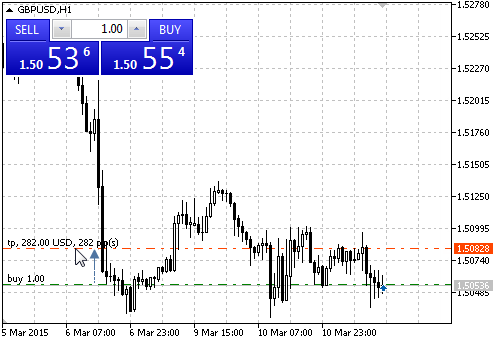
Para modificar un nivel en el gráfico, haz clic izquierdo sobre él y arrástralo hacia arriba o hacia abajo hasta el valor deseado manteniendo presionado el botón del ratón (Drag'n'Drop).
3. Cómo cerrar operaciones en MetaTrader 5
Para supervisar tus posiciones abiertas y órdenes pendientes, abre la ventana “Terminal” presionando Ctrl + T, o haciendo clic en “View” en la barra de herramientas y seleccionando “Terminal”. Después, ve a la pestaña “Trade”. Puedes cerrar una posición o eliminar una orden pendiente directamente desde la ventana Toolbox (normalmente en la parte inferior de la pantalla) con estos métodos:
- Cierre con un clic: haz clic en el icono “x” situado al extremo derecho de la fila de tu posición abierta en la pestaña Trade.
- Menú contextual: haz clic derecho sobre la posición abierta y selecciona Close Position. Si One-Click Trading está desactivado, aparecerá una ventana; haz clic en el botón amarillo Close para confirmar.
- Cierre desde el gráfico: haz clic derecho sobre la línea de la operación activa directamente en el gráfico de precios y selecciona Close.
- Operaciones masivas: haz clic derecho en cualquier posición, coloca el cursor sobre Bulk Operations y elige entre Close All Positions, Close Profitable Positions o Close Losing Positions.
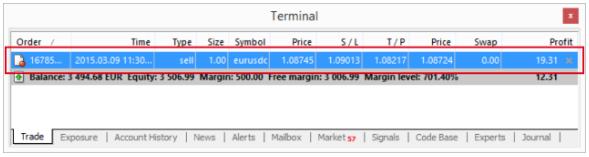
Si quieres cerrar solo una parte de tu operación en MT5 (por ejemplo, cerrar 0,5 lotes de una posición de 1,0 lote):
- Haz doble clic (en escritorio) o mantén pulsado y selecciona Modify/Close (en móvil) sobre la posición.
- En la ventana de orden, cambia el volumen al importe que deseas cerrar.
- Haz clic o toca el botón amarillo Close. La cantidad especificada se cerrará y el resto permanecerá activo.
También puedes establecer niveles para que la plataforma cierre la posición automáticamente:
- Stop Loss (SL): cierra la operación en un precio específico para evitar más pérdidas.
- Take Profit (TP): cierra la operación cuando alcanza tu objetivo de beneficio.
- Trailing Stop: mueve automáticamente tu Stop Loss a medida que el precio avanza a tu favor para asegurar beneficios.
Para cerrar posiciones desde el móvil, consulta la guía específica de MT5 para iOS y Android que aparece más abajo.
4. ¿Cómo modificar stops y límites en posiciones abiertas?
Para modificar stops o límites en posiciones abiertas y órdenes pendientes, abre la ventana “Terminal” (Ctrl + T) y ve a la pestaña “Trade”. Haz clic derecho sobre la posición o la orden pendiente que quieras editar y luego selecciona “Modify or Delete Order” para abrir la ventana de orden.
A continuación, tendrás la opción de modificar o añadir stops y límites a tu posición. Cuando termines, haz clic en el botón rojo “Modify” para confirmar los cambios.
5. Cómo personalizar gráficos en MetaTrader 5
MetaTrader 5 ofrece una serie de herramientas que puedes utilizar para personalizar los gráficos. Aquí te mostramos cómo hacerlo:
Dibujar en los gráficos
MetaTrader 5 incluye varios “objetos” que puedes usar para dibujar en los gráficos. De izquierda a derecha en la imagen inferior:


- Cursor
- Cruz
- Dibujar una línea vertical
- Dibujar una línea horizontal
- Dibujar una línea de tendencia
- Dibujar un canal equidistante
- Dibujar un retroceso de Fibonacci
- Insertar texto
- Insertar una etiqueta de texto
- Flechas
Para dibujar, simplemente selecciona el objeto que quieras desde la barra de herramientas y haz clic en el gráfico. El ancho y la posición de algunos objetos se ajustan moviendo el ratón mientras haces clic en el gráfico, mientras que otros abren una ventana independiente para su personalización.
Para editar o eliminar un objeto, haz clic derecho en el gráfico y selecciona “Objects List” en el menú. Esto abrirá una ventana que muestra una lista de todos los objetos activos en el gráfico. Selecciona el objeto que quieras de la lista y luego haz clic en “Edit” para personalizar su configuración o en “Delete” para eliminarlo.
Añadir indicadores
Puedes añadir indicadores como RSI, oscilador estocástico y Bandas de Bollinger a los gráficos. Solo tienes que arrastrar el indicador elegido desde la ventana “Navigator” y soltarlo sobre el gráfico. Normalmente, esto abrirá una ventana donde podrás configurar cómo se mostrará. Así puedes ver chttps://naga.com/za/academy/rsiómo usar indicadores en MetaTrader 5.
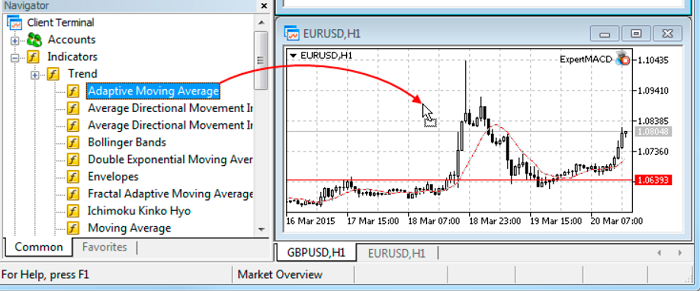
Como alternativa, también puedes añadir indicadores a un gráfico de precios seleccionado desde la barra de menú. Haz clic en “Insert”, luego en “Indicators” y elige el indicador que prefieras en el menú desplegable.
Para editar o eliminar un indicador que se muestre en un gráfico, haz clic derecho dentro de la ventana del gráfico y luego selecciona “Indicators List” en el menú. Esto abrirá una ventana con la lista de todos los indicadores activos que aparecen en el gráfico. Selecciona el indicador que quieras de la lista y haz clic en “Edit” para personalizar su configuración o en “Delete” para eliminarlo.
Cambiar el marco temporal
Para cambiar el marco temporal de un gráfico de precios, simplemente haz clic derecho sobre el gráfico, selecciona “Timeframe” y luego elige la opción que prefieras en el menú desplegable. Los marcos temporales van desde un minuto hasta un mes.
También puedes cambiar el marco temporal de un gráfico seleccionado usando los botones de la barra de herramientas. De izquierda a derecha:

- M1 (1 minuto)
- M5 (5 minutos)
- M15 (15 minutos)
- M30 (30 minutos)
- H1 (1 hora)
- H4 (4 horas)
- D1 (1 día)
- W1 (1 semana)
- MN (1 mes)
6. Cómo poner alertas en MetaTrader 5
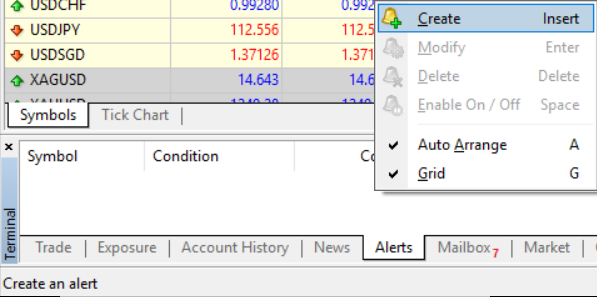
Para configurar una alerta de precio, abre la ventana “Terminal” y luego ve a la pestaña “Alerts”. Haz clic derecho dentro de esta ventana y selecciona “Create” en el menú. Esto abrirá la ventana “Alert Editor”, donde podrás personalizar tu alerta de precio.
7. Cómo ver el historial en MetaTrader 5
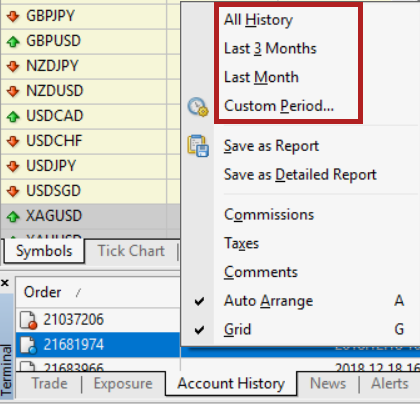
Para ver tu historial de trading, abre la ventana “Terminal” y ve a la pestaña “Account History”. Puedes cambiar el rango de fechas haciendo clic derecho dentro de la ventana y seleccionando una de las siguientes opciones:
- Todo el historial
- Últimos tres meses
- Último mes
Período personalizado (si eliges esta opción, podrás seleccionar un rango de fechas en una nueva ventana)
8. ¿Cómo descargar reportes de trading en MT5?
Para generar un reporte de trading, abre la ventana “Terminal” y vuelve a la pestaña “Account History”. Haz clic derecho dentro de la ventana y luego selecciona una de las siguientes opciones:
- Save as Report
- Save as Detailed Report
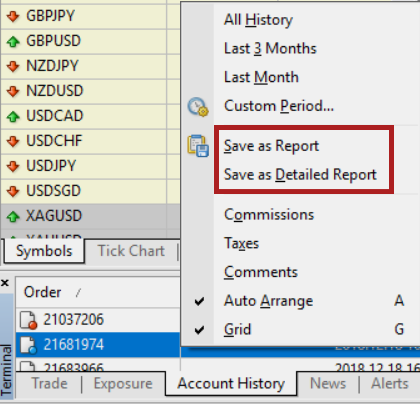
Ambas opciones generarán un reporte con el detalle de las operaciones individuales (transacciones cerradas, operaciones abiertas y órdenes activas), además de un resumen de la cuenta. El reporte detallado incluye métricas adicionales como el drawdown y el profit factor.
Cómo usar MetaTrader 5 en Android y iOS
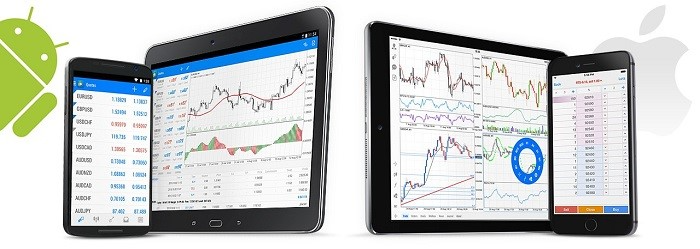
El trading móvil en MetaTrader 5 permite operar Forex, acciones, criptomonedas y futuros en cualquier momento y desde cualquier lugar. Instalar MetaTrader 5 para iOS o Android en tu smartphone o tablet te permite mantenerte al día con la información financiera y realizar operaciones en los mercados financieros las 24 horas del día.
La amplia funcionalidad de la plataforma de trading MetaTrader 5 ahora cabe en la palma de tu mano. Tanto si buscas cómo usar MetaTrader 5 en Android como cómo usar MetaTrader 5 en iPhone, la app te ofrece acceso ágil y práctico para seguir el mercado y operar desde donde estés.
Como alternativa, descarga la app de NAGA.com para disfrutar de una experiencia de trading móvil más personalizada. Está diseñada específicamente para tus cuentas de trading e inversión de NAGA.com e incorpora todas las funciones de una terminal de trading en una interfaz fácil de usar, para que puedas operar cómodamente desde cualquier lugar.
Descarga en App Store Google Play
1. Cómo descargar MetaTrader 5 en PC y móvil
Para Android:
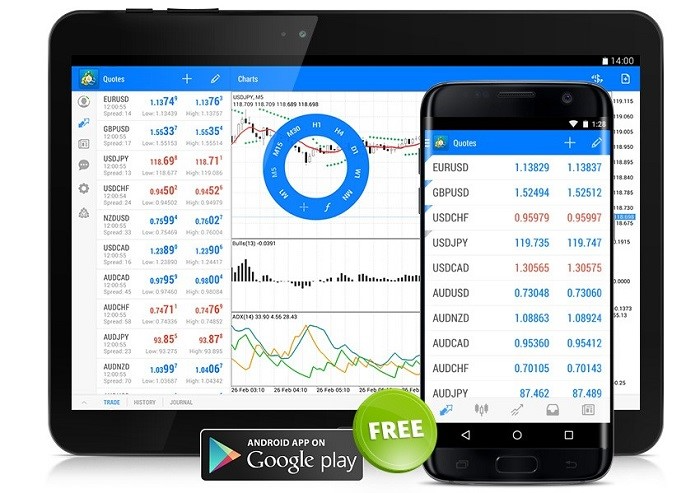
Para comenzar a operar desde tu dispositivo móvil, descarga MetaTrader 5 desde la tienda de aplicaciones Google Play o usando la app de Google Play en tu dispositivo.
Para iOS:
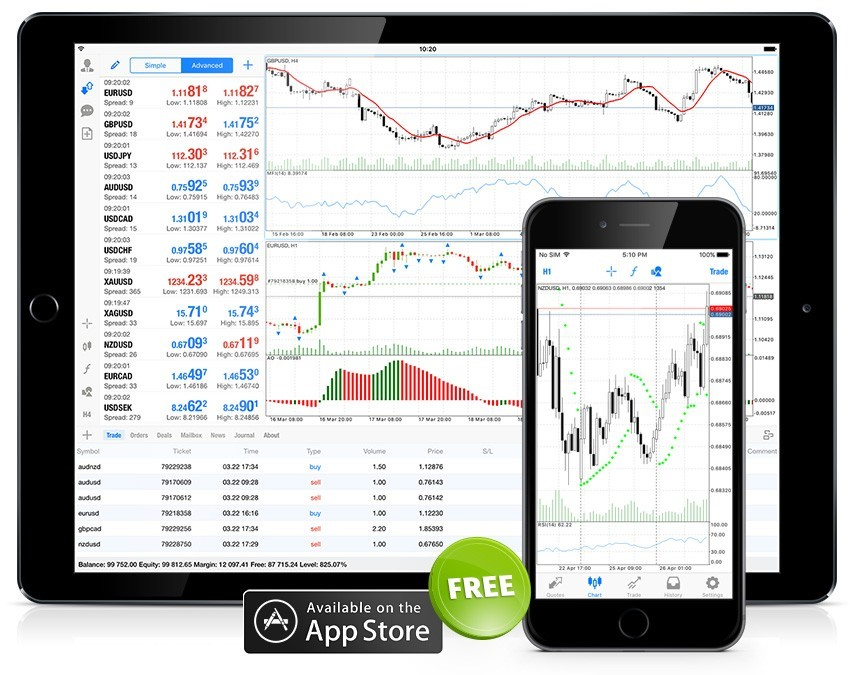
Para empezar a operar desde tu iPhone o iPad, descarga MetaTrader 5 desde iTunes o desde la aplicación App Store en tu iPod Touch, iPhone o iPad.
2. ¿Cómo gestionar cuentas en MT5 para iOS/Android?
Puedes gestionar varias cuentas de trading con MT5, aunque no todas al mismo tiempo. Sigue los pasos a continuación para añadir más cuentas de trading a la app.
Para añadir una cuenta de trading
Para Android:
- Abre MetaTrader 5 y selecciona Manage Accounts en el menú principal.
- Toca el icono + e introduce “tu broker” en la búsqueda, luego selecciónalo.
- Introduce el número de tu cuenta de trading, la contraseña de la cuenta y el servidor correcto, y después toca Login.
- La cuenta de trading se añadirá a la pestaña Accounts.
Para iOS:
- Abre MetaTrader 5 y selecciona Settings.
- Toca New Account e introduce “tu broker” en la barra de búsqueda. Selecciona el servidor de trading correspondiente a tu cuenta.
- Introduce el número de tu cuenta de trading y la contraseña de la cuenta, y luego toca Sign In.
Para cambiar la cuenta de trading activa
Para Android:
- Abre MetaTrader 5 y selecciona Manage Accounts en el menú principal.
- Toca la cuenta de trading que quieres activar en la pestaña Accounts, introduce las credenciales si se te solicitan y luego toca Sign In.
- MetaTrader 5 iniciará sesión con esa cuenta de trading.
Para iOS:
- Abre MetaTrader 5 y ve a Settings.
- Toca la flecha junto a la cuenta que aparece en la parte superior de la página. Allí encontrarás todas las cuentas con sesión iniciada en la app.
- Toca cualquier cuenta para iniciar sesión.
- MetaTrader 5 iniciará sesión con esa cuenta de trading.
3. ¿Cómo gestionar gráficos en MT5 para iOS/Android?
Un gráfico muestra los cambios de precio a lo largo del tiempo. Puedes aplicar distintos indicadores integrados a un gráfico y así analizar el mercado. Para cambiar a esta pestaña, usa el panel inferior de MetaTrader 5.
Para personalizar gráficos
Para Android:
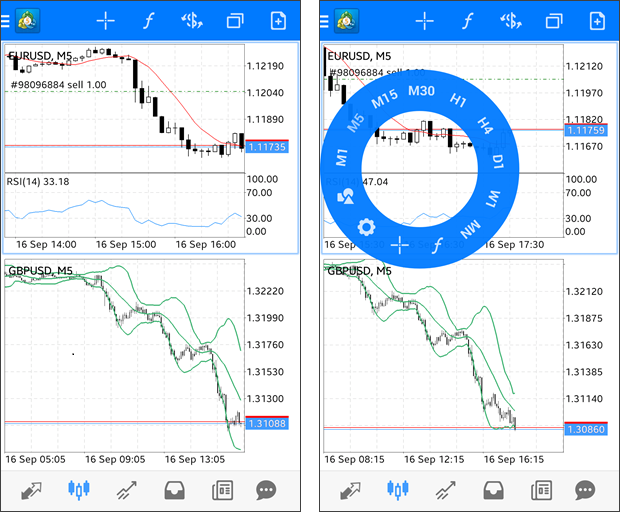
- Ejecuta el comando Chart en la pestaña Quotes para abrir el gráfico de un instrumento financiero.
- Usa el menú radial para cambiar entre marcos temporales, añadir indicadores al gráfico, aplicar objetos, activar la cruceta o abrir la configuración del gráfico. Así puedes ver cómo usar indicadores en MetaTrader 5 desde el móvil.
- Para medir la distancia entre un punto del gráfico y otro, coloca la cruceta con un dedo en el primer punto, mantenlo presionado y desliza la pantalla con otro dedo hasta el segundo punto.
- Para cambiar el tamaño de una subventana de indicador, mantén presionado durante aproximadamente 1 segundo en cualquier parte del gráfico. Después, ajusta el tamaño deseado arrastrando su borde superior.
Para iOS:
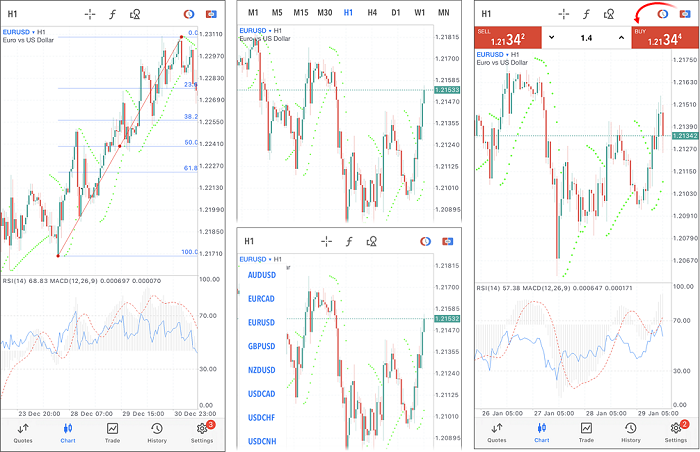
- Para abrir el gráfico de un instrumento financiero, ejecuta el comando “Chart” en la pestaña “Quotes”.
- Cambia entre marcos temporales usando el panel superior del gráfico.
- Para realizar operaciones rápidamente directamente desde el gráfico, toca el icono de “One Click Trading” situado encima del gráfico.
- Toca el icono de “pending order” en el gráfico y, a continuación, arrastra la nueva línea de orden hasta el nivel de precio deseado para colocar órdenes pendientes.
- Para añadir Stop Loss y Take Profit a tu orden, toca “SL” y “TP”. Después, arrastra las líneas correspondientes hasta los niveles de precio requeridos. Así puedes ver cómo poner stop loss y take profit en MetaTrader 5 desde la app.
Para controlar los gráficos
Para iOS:
- Desplazamiento: para desplazarte por un gráfico, desliza el dedo hacia la izquierda o hacia la derecha.
- Escalado: para ampliar, coloca dos dedos juntos sobre el área del gráfico que quieres ampliar y luego sepáralos. Para reducir, coloca dos dedos en distintas partes de la pantalla y júntalos.
- Cambiar la separación entre la última barra y el borde del gráfico: añade al gráfico cualquier indicador que se muestre en una subventana, por ejemplo, MACD. Toca cualquier eje del gráfico para entrar en el modo de configuración. Manteniendo presionada la línea vertical punteada de la última barra, cambia la separación.
- Uso de indicadores: para añadir o eliminar un indicador de un gráfico, toca y ejecuta el comando “Indicators” desde el menú contextual. Así puedes ver cómo usar indicadores en MetaTrader 5 en iPhone o iPad.
- Modo de pantalla completa: el modo de pantalla completa se activa automáticamente cuando giras el dispositivo en posición horizontal. Además, puedes cambiar entre el modo de pantalla completa y el modo normal tocando el gráfico.
- Tipos de gráfico: cambia entre los tres tipos de gráfico disponibles tocando el botón correspondiente en el menú contextual dentro de la configuración del gráfico.
Para Android:
- Desplazamiento: para desplazarte por un gráfico, arrastra el dedo hacia la izquierda o hacia la derecha.
- Escalado: para ampliar, coloca dos dedos juntos sobre el área del gráfico que quieres ampliar y luego sepáralos. Para reducir, coloca dos dedos en distintas partes de la pantalla y júntalos.
- Modo de pantalla completa: el modo de pantalla completa se activa automáticamente cuando giras el dispositivo en posición horizontal.
- Símbolo: para ver el gráfico de otro símbolo, toca el icono “Symbol”.
- Cambiar el tipo de gráfico: si quieres cambiar entre los tipos de gráfico (barras, velas o línea), abre la configuración del gráfico desde el menú radial y selecciona el tipo de visualización que prefieras.
- Indicadores: para empezar a trabajar con indicadores en un gráfico, toca el botón “Indicators” en el panel superior o en el menú radial.
- Configuración: para acceder a la configuración del gráfico, abre el menú radial y toca el icono “Settings”.
- Organizar gráficos en mosaico: puedes abrir varios gráficos en la plataforma móvil: hasta 4 gráficos en smartphones Android y hasta 6 gráficos en tablets. Si quieres personalizar la disposición de los gráficos, toca el icono “Tile windows” en el panel superior.
4. Cómo añadir, eliminar y reordenar instrumentos en MT5 para iOS/Android
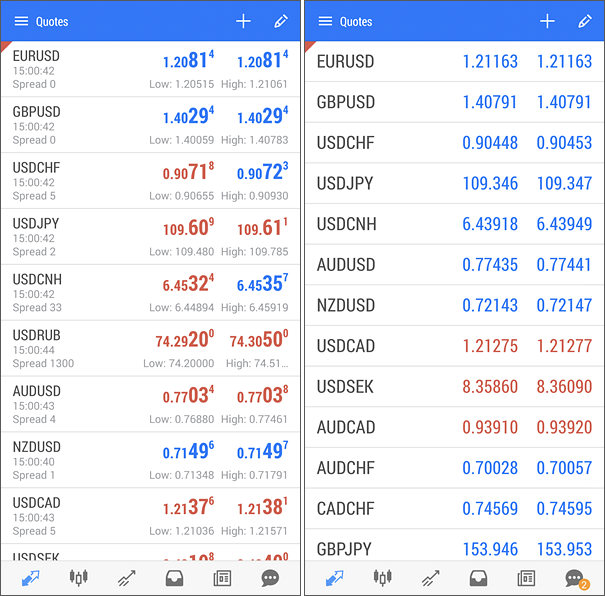
Aquí puedes ver los instrumentos financieros. Si hay posiciones abiertas para un símbolo, un triángulo a la derecha mostrará el resultado flotante total de esas posiciones: el triángulo azul indica beneficio y el rojo indica pérdida. También podrás ver los precios bid/ask, el spread, la hora de la última cotización y el mínimo/máximo del día.
Para Android:
- Haz clic en Quotes.
- Haz clic en el icono + y luego busca el instrumento dentro de los grupos disponibles.
- Toca los instrumentos que quieras añadir y se agregarán a la lista mostrada en Quotes.
- Para reordenar instrumentos, toca el icono del lápiz para abrir la función de edición, donde podrás mover los instrumentos y cambiar su orden.
- Para eliminar instrumentos, toca el icono de la papelera para activar la función de borrado, donde puedes seleccionar todos los instrumentos usando el icono de doble marca o tocar instrumentos individuales para seleccionarlos.
- Toca el icono de la papelera una vez más para confirmar la eliminación de los instrumentos seleccionados.
Para iOS:
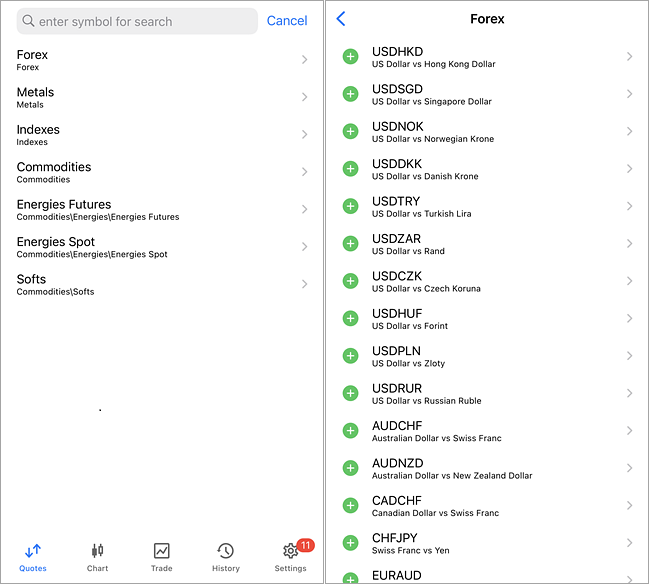
- Ve a Quotes.
- Haz clic en la barra de búsqueda, lo que abrirá una lista con todos los grupos de instrumentos disponibles para operar.
- Se mostrará una pestaña para localizar el instrumento dentro de los grupos. Toca + junto al instrumento que quieras añadir y se agregará a tu lista de Quotes.
- Para eliminar instrumentos de la lista, haz clic en el icono del lápiz y selecciona todos los instrumentos que quieras quitar. Luego toca el icono de la papelera. También puedes reordenar los instrumentos haciendo clic en el icono del extremo derecho y arrastrándolos según prefieras.
5. Cómo operar en MetaTrader 5 para iOS/Android
A continuación, te mostramos cómo abrir una operación en MetaTrader 5, cerrarla o modificarla desde la app de MT5 en tu dispositivo.
Para Android:
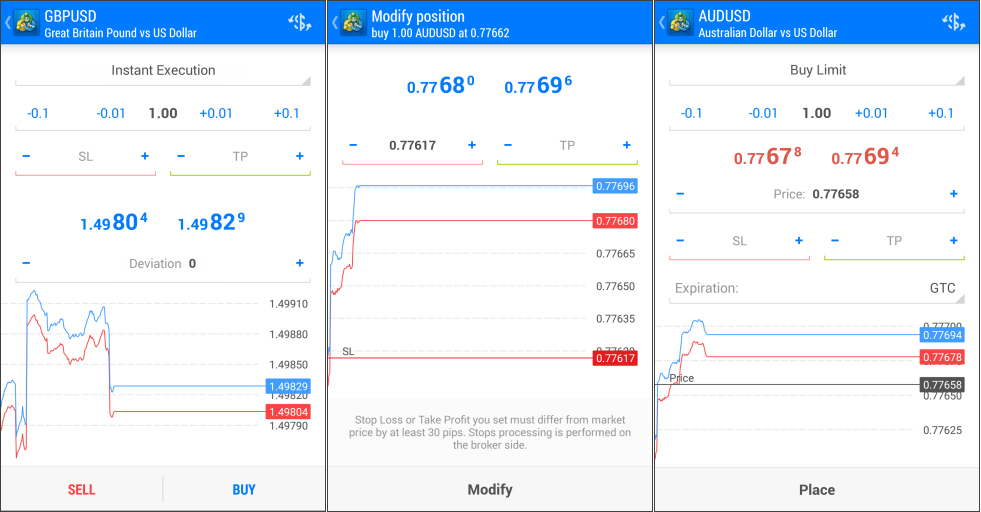
Para abrir una orden
- Ve a Quotes.
- Toca el símbolo que quieres operar y luego toca New Order.
- Configura los parámetros de tu orden (por ejemplo, Stop Loss, Take Profit, etc.).
- Toca Buy o Sell si quieres abrir una orden de mercado.
Para configurar una orden pendiente
- Para configurar una orden pendiente, toca Instant Execution o Market Execution (según tu tipo de cuenta y el instrumento que operes) para abrir la lista de tipos de orden.
- Elige uno de los tipos de orden pendiente en el menú desplegable y configura los parámetros de la orden (por ejemplo, precio, Stop Loss, Take Profit, etc.).
- Toca Place.
- Después recibirás una notificación indicando que la orden se ha abierto correctamente.
Para cerrar o modificar una orden
- Ve a Trade.
- Toca una orden para ver sus detalles (precio, S/L, T/P, ID de la orden, etc.).
- Mantén pulsada la orden y luego toca Modify position para modificarla o Close position para cerrarla.
- Toca Modify una vez realizada la modificación o Close with Loss/Profit para confirmar la acción correspondiente.
- Recibirás una notificación cuando la orden se haya cerrado.
Para abrir una orden
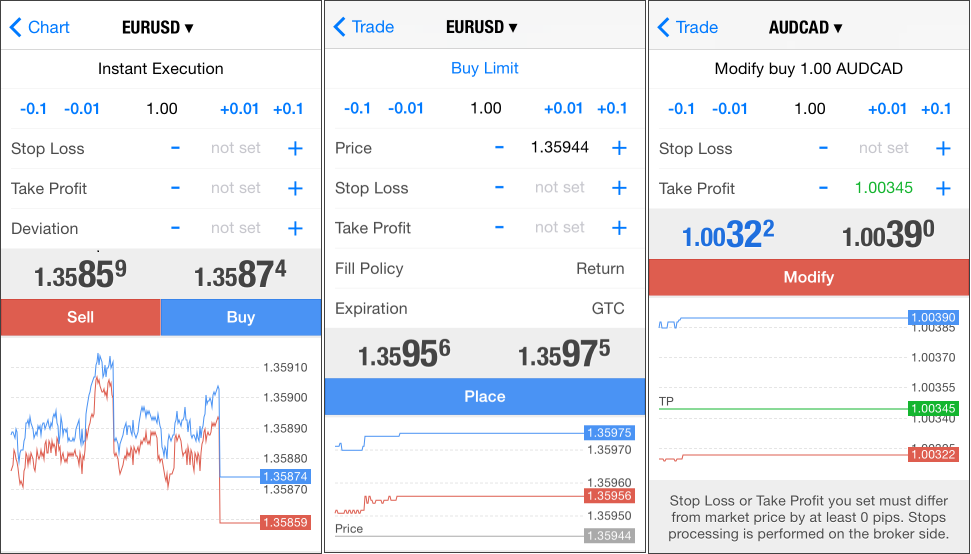
- Ve a Quotes.
- Toca el instrumento que quieres operar y luego toca Trade.
- Configura los parámetros de tu orden (por ejemplo, volumen, Stop Loss, Take Profit, etc.).
- Toca Buy o Sell.
Para configurar una orden pendiente
- Toca Instant Execution o Market Execution (según tu tipo de cuenta y el instrumento que operes).
- Elige una de las órdenes pendientes y configura los parámetros de la orden (por ejemplo, precio, Stop Loss, Take Profit y vencimiento).
- Toca Place.
- Después recibirás una notificación indicando que la orden se ha colocado o abierto correctamente.
Para cerrar o modificar una orden
- Ve a Trade.
- Toca una orden para ver sus detalles (precio, Stop Loss, Take Profit, ID de la orden, etc.).
- Para modificar la orden, toca Modify position y configura los parámetros que desees (Stop Loss y Take Profit).
- Si quieres cerrar la orden, toca Close position. Verifica el precio y pulsa Close.
- Recibirás una notificación indicando que la orden se ha cerrado.
6. Funciones adicionales
Mira este video para descubrir más funciones adicionales de la app MT5 para Android:
Journal
Para llevar un registro de toda la actividad de tu sesión en MT5 en tu dispositivo, se guarda automáticamente un Journal mientras mantienes la sesión iniciada, y este se actualiza a diario. A continuación, te mostramos cómo acceder a los archivos de registro en tu Journal según tu dispositivo.
Para Android:
- Ve a Journal en el menú superior izquierdo.
- Selecciona las fechas y toca el icono de carta para enviarlo por correo electrónico. Asegúrate de cambiar el destinatario.
Para iOS:
- Toca Settings.
- Selecciona Journal para ver un registro de las actividades de tu sesión.
News
Mantente al día con las últimas noticias económicas, todo dentro de la app MT5 en tu dispositivo.
Para Android:
- Ve a News en el menú superior izquierdo.
- Consulta las últimas noticias económicas de proveedores externos. También puedes tocar cada elemento para abrir el artículo completo en detalle.
Para iOS:
- Ve a Settings.
- Selecciona News para ver una selección de artículos de proveedores externos. También puedes tocar cada elemento para abrir el artículo completo en detalle.
Cómo instalar MetaTrader 5 en Mac OS
La plataforma de trading puede instalarse y usarse en computadoras con Mac OS mediante Wine. Wine es una aplicación de software gratuita y de código abierto que busca permitir que aplicaciones diseñadas para Microsoft Windows se ejecuten en sistemas operativos tipo Unix. Una de las versiones de Wine está diseñada para Mac OS.
Ten en cuenta que Wine no es una aplicación totalmente estable. Esto significa que algunas funciones de las aplicaciones que ejecutes con este software pueden funcionar de forma incorrecta o no funcionar en absoluto.
La forma más sencilla de instalar la plataforma de trading es descargar MetaTrader 5 desde el sitio web oficial en su paquete ya preparado. Instala la plataforma igual que cualquier otra aplicación: arrastra el icono de la plataforma a Aplicaciones y espera a que se complete la instalación.
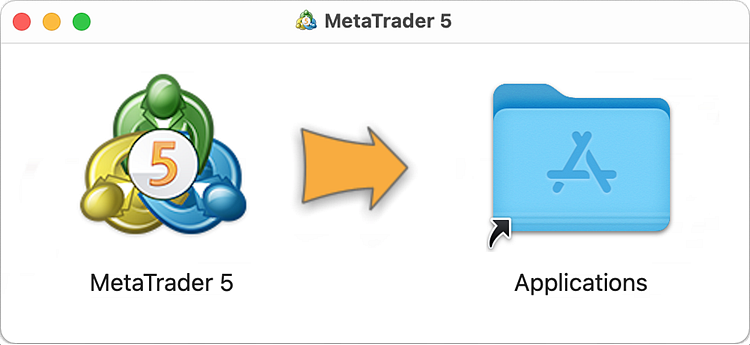
The trading platform for Mac OS supports the Apple M1 chip and works reliably on any system version including Ventura.
La plataforma de trading para Mac OS es compatible con el chip Apple M1 y funciona de forma fiable en cualquier versión del sistema, incluida Ventura.
El paquete de instalación está compilado con la tecnología CrossOver. Esta plataforma se basa en Wine, pero, a diferencia de otros proyectos y del propio Wine, CrossOver es un producto comercial. Por eso, su desarrollo avanza mucho más rápido: el entorno está optimizado para ofrecer un mejor rendimiento de las aplicaciones de Windows, mientras que los errores detectados se corrigen con rapidez. A diferencia de Wine “puro”, CrossOver tiene un enfoque más especializado, ya que está orientado a la compatibilidad con las aplicaciones de oficina y otras aplicaciones de Windows más populares. La compatibilidad con estas aplicaciones se prueba y depura ampliamente, por lo que suelen ejecutarse con más estabilidad que en Wine. La plataforma de trading se encuentra entre estas aplicaciones.
No necesitas tener CrossOver instalado en tu computadora para instalar la plataforma desde el paquete DMG ya preparado. En consecuencia, su uso es gratuito. Tampoco necesitas descargar componentes adicionales ni realizar configuraciones complejas. La plataforma queda lista para usar inmediatamente después de instalarse desde el paquete.
¿Por qué usar MetaTrader 5 en 2026?
Descubre algunas de las funciones que hacen de MetaTrader 5 una de las mejores plataformas de trading en la actualidad.
Trading
La plataforma ofrece un amplio conjunto de herramientas de trading. Admite cuatro modos de ejecución de órdenes:
- Instantánea
- Por solicitud
- De mercado
- De bolsa
Todos los tipos de órdenes están disponibles en la plataforma, incluidas las órdenes de mercado, las órdenes pendientes y las órdenes stop. Gracias a esta variedad de tipos de órdenes y modos de ejecución disponibles, los traders pueden implementar distintas estrategias para respaldar sus decisiones de trading en los mercados de divisas y en las bolsas.
La plataforma también incluye One-Click Trading y ofrece funciones para operar online directamente desde el gráfico.
Análisis
La plataforma de trading ofrece potentes funciones analíticas. Hay 82 herramientas analíticas diferentes disponibles para analizar precios de divisas y acciones, incluidos indicadores técnicos y objetos gráficos.
Aquí tienes algunos ejemplos:
Los recursos analíticos de la plataforma de trading no se limitan únicamente a los indicadores integrados. El trader también puede utilizar la Code Base gratuita de indicadores técnicos y el Market de aplicaciones de trading.
Hay 21 marcos temporales disponibles para cada instrumento financiero, desde un minuto hasta un mes. Además, se pueden abrir hasta 100 gráficos de instrumentos financieros al mismo tiempo.
Trading algorítmico
Prácticamente cualquier estrategia de trading puede formalizarse e implementarse en forma de un Expert Advisor, que puede operar automáticamente por ti. Un robot de trading nunca se cansa ni sufre estrés; sigue su algoritmo con precisión y responde mucho más rápido a los cambios del mercado.
La plataforma de trading proporciona todas las herramientas necesarias para el desarrollo: el potente lenguaje MQL5 con entorno de desarrollo integrado, un probador multiactivo para hacer backtesting y optimizar estrategias, y la Code Base de robots de trading gratuitos.
Trading móvil
Los smartphones y las tablets son indispensables para operar cuando estás lejos de tu computadora. Usa las versiones especiales de la plataforma de trading en tu iPhone/iPad y en dispositivos Android para operar en los mercados financieros estés donde estés.
Sin duda, valorarás la funcionalidad de las plataformas móviles de trading, que incluyen compatibilidad total con las funciones de operativa, amplias capacidades analíticas con indicadores MT5 y otros objetos gráficos. Por supuesto, todas estas funciones están disponibles desde cualquier parte del mundo, las 24 horas del día.
Usa la plataforma móvil para leer noticias financieras y correos internos, así como para enviar mensajes instantáneos con los participantes del sitio web más popular para traders, MQL5.community.
Servicios adicionales
La plataforma ofrece potentes herramientas de trading y una variedad de servicios adicionales.
El copy trading está disponible a través del servicio Signals. Las señales permiten a los usuarios replicar automáticamente las operaciones de traders más experimentados. Puedes elegir entre miles de señales, suscribirte en un par de clics y las operaciones del proveedor seleccionado se copiarán automáticamente en tu cuenta de trading.
Market es una tienda donde puedes comprar o descargar gratis robots de trading de última generación e indicadores técnicos. Una aplicación puede comprarse directamente desde la plataforma. El proceso de compra es simple y seguro.
Si no encuentras la aplicación que buscas, puedes encargarla a desarrolladores profesionales en Freelance. Este servicio ofrece una colaboración segura entre el cliente y el desarrollador: el pago por una aplicación solo se transfiere después de la aprobación del programa final.
Para garantizar el funcionamiento 24/7 de tus robots de trading y de las señales copiadas, puedes alquilar un Virtual Hosting directamente desde tu plataforma.
MT4 vs MT5: ¿cuál es mejor?
En 2026, MetaTrader 5 (MT5) se ha convertido en la plataforma dominante para traders orientados al crecimiento y la operativa multiactivo, aunque MetaTrader 4 (MT4) sigue siendo ampliamente compatible con aproximadamente el 40% de los brokers globales de forex y CFDs gracias a su ecosistema consolidado de herramientas personalizadas.
Comparativa de funciones clave de MetaTrader 4 vs 5
Aunque MT4 sigue siendo la opción “de confianza” para muchos, MT5 está diseñado para la complejidad de los mercados modernos.
Función MetaTrader 4 (MT4) MetaTrader 5 (MT5) Enfoque principal Forex y CFDs Multiactivo (acciones, futuros, criptomonedas, etc.) Marcos temporales 9 marcos temporales estándar 21 marcos temporales (incluye M2, M3, H2, etc.) Tipos de órdenes 4 tipos de órdenes pendientes 6 tipos de órdenes pendientes (añade órdenes Stop Limit) Herramientas técnicas 30 indicadores, 31 objetos 38 indicadores, 44 objetos Strategy Tester De un solo hilo (más lento) Multihilo y multicurrency (más rápido) Ejecución 3 modos; arquitectura de 32 bits 4 modos; arquitectura de 64 bits Otras funciones Funciones básicas Depth of Market (DOM), calendario económico Tabla comparativa de funciones clave entre MT4 y MT5
Diferencias clave entre MetaTrader 4 y 5 en 2026
Más allá de las especificaciones básicas, la infraestructura técnica muestra por qué la industria está cambiando hacia MT5.
- Cobertura de activos: MT4 es una herramienta especializada en Forex. MT5 es una estación de trabajo completa que permite operar de forma nativa con activos negociados en mercados centralizados, como acciones y futuros.
- Compatibilidad de programación: MT4 utiliza MQL4, mientras que MT5 utiliza el lenguaje MQL5, más potente y orientado a objetos. Es importante tener en cuenta que el código no es compatible entre ambas plataformas; los indicadores y Expert Advisors (EAs) de MT4 deben reescribirse para funcionar en MT5.
- Gestión de cuentas: MT4 solo admite cobertura (hedging). MT5 admite tanto hedging como netting, y este último suele ser necesario en entornos regulados de mercado.
- Rendimiento: la arquitectura multihilo de 64 bits de MT5 le permite procesar grandes volúmenes de datos y gestionar la volatilidad del mercado con mucho menos retraso que el sistema de 32 bits de MT4.
MT5 no es solo una “actualización”; es una renovación completa, considerada una de las mejores plataformas de trading del mundo para operar CFDs, futuros y acciones.
Summary
MetaTrader 5 es una plataforma de trading avanzada que te da acceso a una amplia variedad de herramientas y funciones para realizar análisis y personalizar tu experiencia de trading. Estas herramientas también pueden ayudarte a utilizar y desarrollar algoritmos de trading capaces de automatizar tu operativa.
Puedes disfrutar de todas las ventajas de MetaTrader 5 en escritorio, web y móvil con un broker con MetaTrader 5.
Como alternativa, puedes acceder a NAGA WebTrader ara disfrutar de una experiencia de trading más personalizada. Está diseñado específicamente para tus cuentas de trading e inversión de NAGA.com e incorpora todas las funciones de una terminal de trading en una interfaz fácil de usar, para que puedas operar cómodamente desde cualquier lugar.