


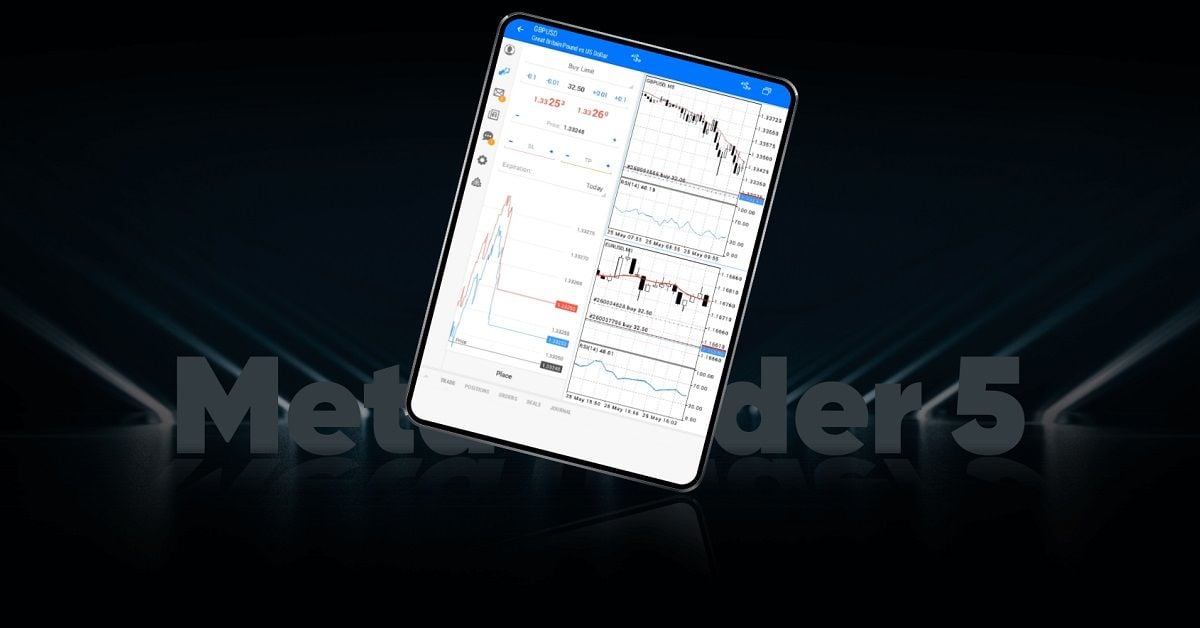
بينما كان ميتاتريدر 4 (MT4) عملاقاً في عالم الفوركس، تُعد ميتاتريرد 5 (MT5) محركاً متعدد الأصول مصمماً للمتداول العصري الذي يرغب في الحصول على كل شيء - الأسهم الحقيقية، وعقود الفروقات، والعقود الآجلة، والعملات الرقمية - في لوحة تحكم واحدة عالية الأداء.
سيُرشدك هذا الدليل خلال عملية الإعداد، وميزات "المستخدم المتقدم"، وكيفية تنفيذ أول صفقة لك على منصة NAGA MT5.
إعداد سريع لمنصة ميتاتريرد 5 (MT5) - ابدأ في 5 دقائق
قبل أن تتمكن من تشغيل الرسوم البيانية، تحتاج إلى حساب MT5 مخصص ضمن منظومة NAGA.
- الخطوة 1: التسجيل/تسجيل الدخول: أنشئ حساباً على NAGA وتحقق من ملفك الشخصي.
- الخطوة 2: إنشاء حساب MT5: في لوحة التحكم، اختر "Add Account" ثم اختر MetaTrader 5. يمكنك الاختيار بين حساب "حقيقي" لرأس مال حقيقي أو حساب "تجريبي" للتدرب بأموال افتراضية.
- الخطوة 3: احصل على بيانات اعتمادك: سترسل لك NAGA عبر البريد الإلكتروني مُعرّف MT5 وكلمة المرور وعنوان خادم NAGA-MT5 الخاص بك.
- الخطوة 4: حمّل المنصة: MT5 متوفرة لأنظمة Windows و macOS و iOS و Android.
نصيحة احترافية: يوفر إصدار سطح المكتب أقوى أدوات التحليل الفني المتقدمة. أو يمكنك استخدام منصة NAGA للويب، المصمم خصيصاً لتبسيط عملية التداول.
شرح منصة ميتاتريدر 5
تُعد منصة ميتاتريدر 5 (MT5) واحدة من أكثر منصات التداول المتعددة الأصول والأكثر تقدماً في العالم اليوم. تم تطوير منصة ميتاتريدر 5 بواسطة شركة MetaQuotes في عام 2010، وهو عبارة عن ترقية لمنصة ميتاتريدر 4، والتي ربما تكون أشهر منصة للتداول عبر الإنترنت على الإطلاق، والتي تم إصدارها قبل 5 سنوات.
على الرغم من أن الميتاتريدر 5 أكثر ارتباطاً بتداول الفوركس، يمكن استخدام ميتاتريدر 5 لتداول مجموعة واسعة من الأسواق بما في ذلك الأسهم والمؤشرات والعملات الرقمية والسلع عبر عقود الهامش والرافعة المالية. تسمح منصة ميتاتريدر 5 أيضاً بالتداول في البورصات (الأسهم الحقيقية وصناديق الاستثمار) وأسواق العقود الآجلة، وهي سمة إضافية رئيسية مقارنة بمنصة ميتاتريدر 4 القديمة.
وظائف التداول الغنية والتحليل الفني والتحليل الأساسي للأسواق المالية العالمية ونسخ صفقات التداول و التداول الآلي كلها ميزات مثيرة يمكنك الوصول إليها.
كيفية استخدام وتحميل ميتاتريرد 5 على الكمبيوتر الشخصي/الكمبيوتر المحمول
يُفضّل استخدام منصة MT5 لأجهزة الكمبيوتر المكتبية لسرعتها الفائقة، وأدواتها التحليلية المتقدمة، وإمكانية تداول أصول متعددة (الفوركس، الأسهم، العقود الآجلة) على شاشة أكبر قابلة للتخصيص. توفر المنصة 21 إطاراً زمنياً، وأكثر من 80 مؤشراً فنياً، وتداولاً آلياً قوياً (المستشارين الخبراء)، وإمكانيات تحوّط كاملة بالإضافة إلى نظام الصافي (Netting)، مما يجعلها مثالية للتحليل المُتقدم واسترتايجيات التداول النشطة.
فيما يلي دليل خطوة بخطوة حول كيفية الوصول إلى منصة ميتاتريدر 5 واستخدامها على جهاز كمبيوتر مكتبي/محمول.
1. كيفية استخدام واجهة MT5؟
صُممت واجهة ميتاتريدر 5 (MT5) لتحليل السوق والتداول بشكل شامل، وتضم أربعة أقسام رئيسية قابلة للتخصيص: مراقبة السوق (الأدوات/الأسعار)، والمستكشف (الحسابات/المؤشرات/المستشارين الخبراء)، والمحطات الطرفية (الصفقات/السجل/الأخبار)، ونافذة الرسم البياني (تحليل الأسعار). تشمل الإجراءات الرئيسية الضغط على F9 لفتح صفقة جديدة، واستخدام Ctrl+T للمحطة الطرفية، وتخصيص الرسوم البيانية عبر شريط الأدوات العلوي، والذي يدعم أنواع الشموع اليابانية والأعمدة والخطوط.
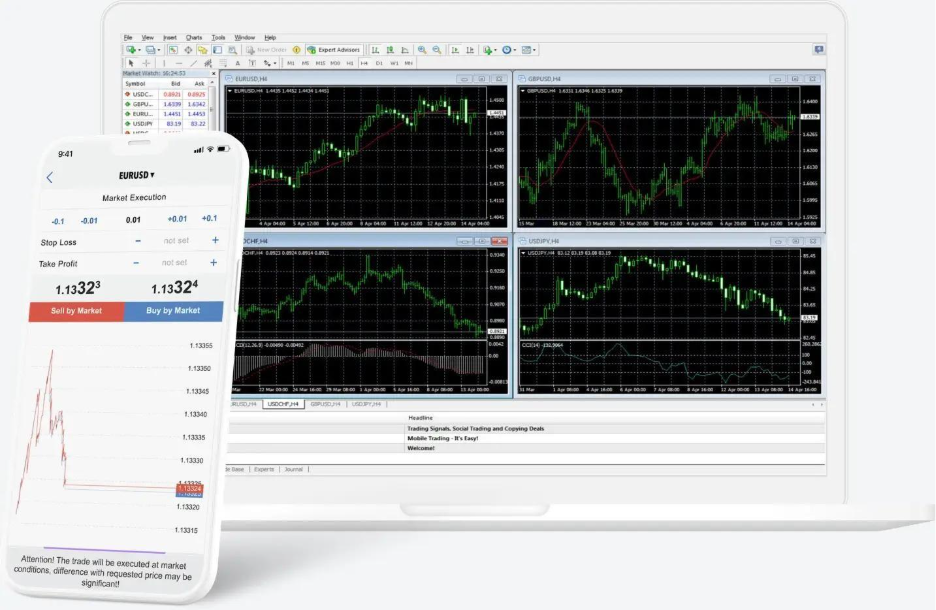
- مراقبة السوق (اللوحة اليسرى): تعرض الأدوات المالية المتاحة للتداول (الفوركس، الأسهم، إلخ) مع أسعار العرض والطلب في الوقت الفعلي. انقر على "+" لإضافة رموز جديدة.
- المستكشف (أسفل مراقبة السوق - Market Watch): يُدير تسجيلات الدخول إلى الحساب، والمؤشرات الفنية، والمستشارين الخبراء (الروبوتات)، والبرامج النصية.
- المنصة (اللوحة السفلية): المركز الرئيسي لمراقبة المراكز المفتوحة، والأوامر المعلقة، ورصيد الحساب، وسجل التداول، والأخبار.
- نافذة الرسم البياني (الوسط): تعرض حركة السعر. يمكنك تخصيص الألوان، والأطر الزمنية (من دقيقة إلى شهر)، وأنواع الرسوم البيانية.
- شريط الأدوات (الأعلى): يوفر وصولاً سريعاً إلى أدوات مثل المؤشرات، وعلامات التحديد، وتنفيذ الأوامر.
بعد أن تتعرف على واجهة MT5، يمكنك تحليل الأسعار باستخدام الرسوم البيانية وتنفيذ الصفقات.
2. كيف يتم فتح صفقة على منصة ميتاتريدر 5 (MT5)؟
عندما تكون مستعداً لإجراء صفقة، انتقل إلى "Tools" وانقر على "New Order" (اضغط F9 على لوحة المفاتيح). سيؤدي هذا إلى إظهار نافذة "طلب لفتح الصفقة".
بمجرد القيام بذلك، ستظهر لك نافذة طلب لفتح الصفقة.
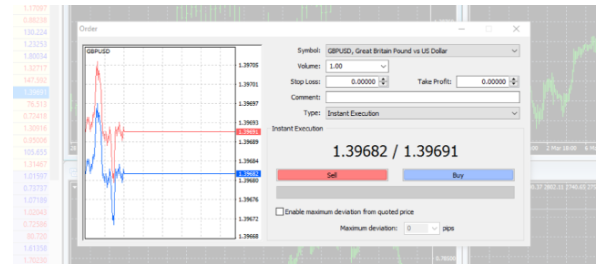
- الرمز "Symbol" - تتيح لك هذه القائمة المنسدلة اختيار الأصل المالي الذي ترغب في تداوله.
- الحجم "Volume" - بالنسبة لحساب عقود الهامش، من هنا يمكنك تحديد عدد العقود التي ترغب في تداولها.
- وقف الخسارة "Stop loss" - إذا كنت تريد استخدام أمر وقف الخسارة لإغلاق الصفقة إذا تحركت الأسواق ضدك، أدخل المستوى الذي تريد التوقف عنده من هنا.
- جني الأرباح "Take profit" - إذا كنت تريد استخدام حد لتأمين الأرباح، أدخل المستوى الذي تريد جني أرباحك عنده من هنا.
- التعليق "Comment" - مساحة صغيرة لترك تعليق حول صفقة معينة؛ أو لأغراض إدارة التداولات الأكثر تقدماً.
- النوع "Type"- اختر نوع الامر الذي تنوي تنفيذه "تنفيذ فوري - instant execution" إذا كنت تريد أن تفتح صفقتك مباشرة في اللحظة التي تضغط فيها على زر "الشراء - buy" أو "البيع - sell". بدلاً من ذلك، يمكنك اختيار "الأمر المعلق - pending order" إذا كنت تريد اختيار مستوى لم يبلغه السوق بعد لتفتح عنده صفقتك.
* الوظائف المعمول بها "The applicable functionalities "
اعتماداً على نوع التداول الذي تضعه، ستواجه الخيارات التالية:
التنفيذ الفوري "Instant execution"
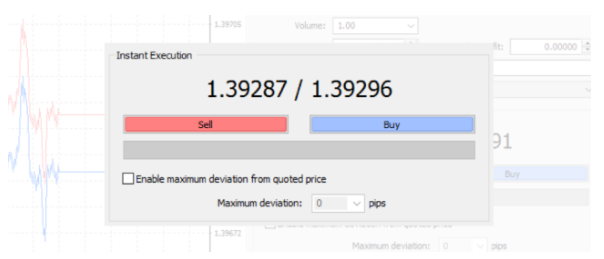
- قم بتمكين خيار "Enable maximum deviation from the quoted price" - يمكن أحياناً رفض فتح الصفقة إذا تحركت الأسعار فجأة عند وضع الأمر. إذا كنت لا تزال ترغب في وضع الصفقة ضمن نطاق سعري معين، فحدد المربع واملأ خيار "maximum deviation" بالنقاط (من السعر الحالي) الذي ستكون على استعداد لقبوله.
- الشراء أو البيع - عندما تكون مستعداً لبدء تداولك، انقر فوق زر "الشراء - buy" إذا كنت تعتقد أن السوق سيرتفع، أو انقر فوق زر "البيع sell" إذا كنت تعتقد أن السعر سوف ينخفض. ونفذ تجارتك.
أمر معلق Pending order
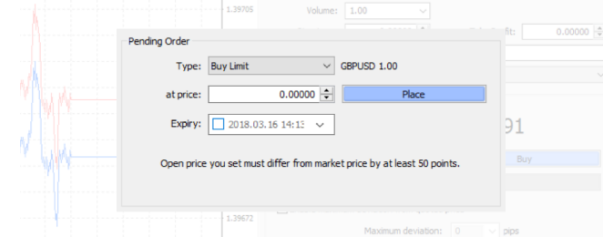
- النوع "Type" - اختر نوع الأمر الذي تريد وضعه، من "أمر الشراء" و "أمر البيع" و "أمر وقف الشراء" و "أمر وقف البيع". اكتشف الفرق بين أوامر الوقف والحد.
- عند السعر "At price" - حدد مستوى السعر الذي تريد تشغيل طلبك / الأمر عنده (ملاحظة: بالنسبة لبعض أنواع الأوامر، سيتم التعامل معك على مستوى السوق، بغض النظر عما إذا كان المستوى الذي اخترته قد تم اختراقه).
- انتهاء الصلاحية "Expiry" - فعل هذا المربع لتحديد تاريخ ووقت انتهاء صلاحية طلبك إذا لم يصل السوق إلى "السعر".
- التفعيل "Place" - انقر فوق هذا الزر عندما تكون مستعداً لتفعيل طلبك.
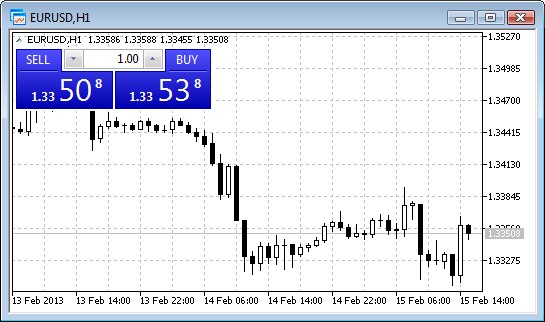
بدلاً من ذلك، يمكنك النقر فوق "تداول بنقرة واحدة - One Click Trading" في قائمة سياق الرسم البياني. باستخدام هذه اللوحة، يمكنك على الفور إرسال أوامر الشراء أو البيع بأحجام محددة.
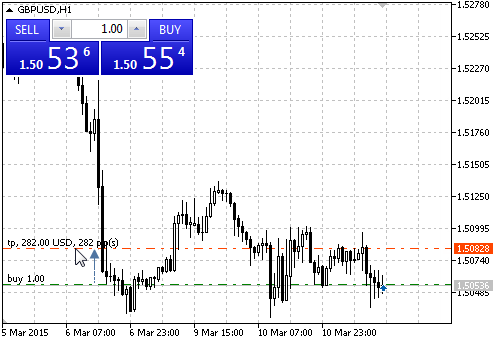
يمكنك تعيين أمر وقف الخسارة وأمر جني الأرباح بسرعة لمركز ما على الرسم البياني. انقر فوق مخطط الرسم البياني بالماوس واسحبها للأعلى أو للأسفل إلى المستوى الذي تنوي تحديد الأمر عنده. اعتماداً على نوع الصفقة التي تفتحها (صفقة شراء أو صفقة بيع) والاتجاه الذي تسحب الماوس إليه، يُمكن للمستخدم تعيين إما أمر وقف الخسارة أو أمر جني الأرباح.
عندما تُحرك الماوس إلى مستوى معين، يظهر لك إشعار يعرض لك الربح المحتمل (أو الخسارة المحتملة) في عملة الإيداع والنقاط للمستوى الذي تختاره.
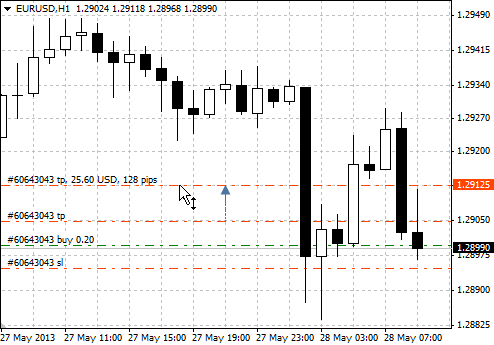
لتعديل المستوى على الرسم البياني، انقر بزر الماوس الأيسر على المستوى السابق واسحب الماوس للأعلى أو للأسفل إلى القيمة المطلوبة:
3. كيف تغلق مراكزك على منصة ميتاتريدر 5 (MT5)؟
لمراقبة مراكزك المفتوحة والأوامر المعلقة، افتح نافذة "المحطة الطرفية - Terminal" بالضغط على Ctrl + T، أو بالنقر على "view" في شريط الأدوات واختيار "Terminal". بعد ذلك، انتقل إلى علامة التبويب "Trade". يمكنك إغلاق مركز أو حذف أمر معلق مباشرةً من نافذة "صندوق الأدوات - Toolbox" (عادةً ما تكون أسفل الشاشة) باستخدام هذه الطرق:
- إغلاق بنقرة واحدة: انقر على أيقونة "x" الموجودة في أقصى يمين صف مركزك المفتوح في علامة تبويب التداول.
- قائمة السياق: انقر بزر الماوس الأيمن على المركز المفتوح واختر "إغلاق المركز - Close Position". إذا كانت ميزة التداول بنقرة واحدة معطلة، فستظهر نافذة, انقر على زر "إغلاق - Close" الأصفر للتأكيد.
- إغلاق الرسم البياني: انقر بزر الماوس الأيمن على خط التداول النشط مباشرةً على الرسم البياني للسعر واختر "إغلاق - Close".
- إغلاقات صفقات جماعية: انقر بزر الماوس الأيمن على أي مركز، ثم مرر المؤشر فوق "عمليات جماعية - Bulk Operations"، واختر "إغلاق جميع المراكز - Close All Positions" أو "إغلاق المراكز الرابحة - Close Profitable Positions" أو "إغلاق المراكز الخاسرة - Close Losing Positions".
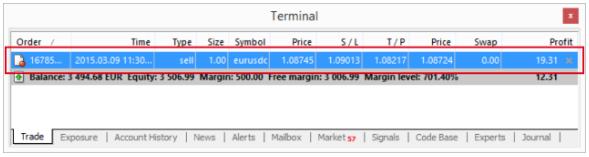
إذا كنت ترغب في إغلاق جزء فقط من صفقتك على منصة ميتاتريدر 5 (مثلاً، إغلاق 0.5 لوت من صفقة بحجم 1.0 لوت):
- انقر نقراً مزدوجاً (على سطح المكتب) أو اضغط مطولاً واختر "تعديل/إغلاق - Modify/Close" (على الهاتف المحمول) على الصفقة.
- في نافذة الأوامر، غيّر "حجم الصفقة - Volume" إلى المبلغ الذي ترغب في إغلاقه.
- انقر/اضغط على زر "إغلاق - Close" الأصفر. سيتم إغلاق المبلغ المحدد، بينما يبقى الجزء المتبقي مفتوحاً.
يمكنك أيضاً ضبط مستويات لإغلاق الصفقة تلقائياً:
- إيقاف الخسارة (SL): يغلق الصفقة عند سعر محدد لمنع المزيد من الخسائر.
- جني الربح (TP): يغلق الصفقة بمجرد وصولها إلى مستوى الربح المستهدف.
- إيقاف الخسارة المتحرك: يحرك إيقاف الخسارة تلقائياً مع تحرك السعر لصالحك لتأمين الأرباح.
لإغلاق الصفقات على الهاتف المحمول، اقرأ دليل MT5 المخصص لنظامي iOS وAndroid أدناه.
4. كيف يمكن تعديل أوامر الوقف وأوامر الحد على المراكز المفتوحة؟
لتعديل أوامر الوقف أو أوامر الحد على المراكز المفتوحة والأوامر المعلقة، افتح نافذة "Terminal" أو اضغط (Ctrl + T) وانتقل إلى علامة التبويب "Trade". انقر بزر الماوس الأيمن على المركز أو الأمر المعلق الذي ترغب في تعديله، ثم اختر "modify" للتعديل أو "delete order" لحذف الامر.
ستكون بعد ذلك قادراً على تعديل أو إضافة أوامر الحد على مركزك من النافذة التي تظهر لك وفقاً للتعليمات أعلاه. وعند الانتهاء، انقر فوق الزر "modify" الأحمر لتأكيد التغييرات.
5. كيف يمكن تخصيص الرسوم البيانية في منصة الميتاتريدر 5؟
تقدم ميتاتريدر 5 مجموعة من الأدوات التي يمكنك استخدامها لتخصيص الرسوم البيانية. إليك كيفية ذلك:
أدوات الرسم على مخططات الرسم البياني
تتضمن منصة ميتاتريدر 5 عدداً من "العناصر" التي يمكنك استخدامها للرسم على مخطط الرسوم البيانية. من اليسار إلى اليمين - أنظر في هذه الصورة الصغيرة أدناه (عند وضع الماوس على أحد هذه المربعات يظهر لك اسم المربع":


- المؤشر “Cursor”
- التقاطع “Crosshair”
- ارسم خطاً عمودياً “Draw vertical line”
- ارسم خطاً أفقياً “Draw horizontal line”
- ارسم خط الاتجاه “Draw trendline”
- ارسم قناة متساوية الأبعاد “Draw equidistant channel”
- ارسم امتدادات فيبوناتشي “Draw Fibonacci retracement”
- أضف نصاً “Draw text”
- أضف تسمية نصية مع إطار “Draw text label”
- أضف سهم لتوضيح الاتجاه "Arrows"
للرسم، ما عليك سوى تحديد العنصر الذي تريده من شريط العناصر والنقر بعدها على الرسم البياني في المكان الذي تريده. يتم ضبط عرض وموضع بعض العناصر عن طريق تحريك الماوس أثناء النقر فوق الرسم البياني، بينما يفتح البعض الآخر نافذة منفصلة للمزيد من الخيارات.
لتعديل أو إزالة أداة / عنصر، انقر بزر الماوس الأيمن على الرسم البياني ثم اختر "قائمة العناصر - objects list" من القائمة. سيؤدي هذا إلى فتح نافذة تعرض قائمة بجميع العناصر النشطة المعروضة على الرسم البياني. حدد العنصر الذي اخترته من القائمة ثم انقر فوق "edit" لتخصيص إعدادات المؤشر أو "delete" لإزالة العنصر.
إضافة المؤشرات الفنية
يمكنك إضافة مؤشرات مثل مؤشر القوة النسبية RSI و مؤشر ستوكاستيك و نطاقات البولينجر باندز إلى الرسوم البيانية. ما عليك سوى سحب المؤشر الذي اخترته من نافذة "navigator" وإفلاته أعلى الرسم البياني. سيؤدي هذا عادةً إلى فتح نافذة، حيث يمكنك هناك تخصيص كيفية عرض المؤشر الفني.
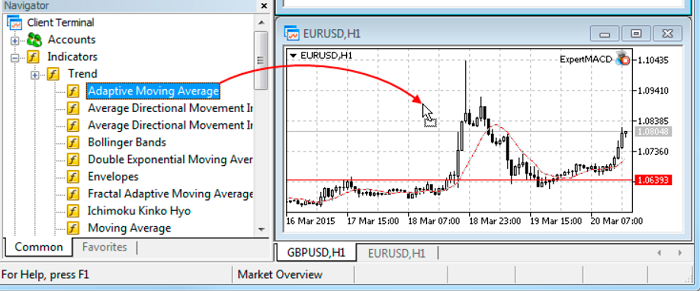
بدلاً من ذلك، يمكنك إضافة مؤشرات إلى مخطط الرسم البياني من شريط المنيو بار. انقر على "insert" ثم "indicators" واختر المؤشر الذي اخترته من القائمة المنسدلة.
لتعديل أو إزالة مؤشر فني يتم عرضه على الرسم البياني، انقر بزر الماوس الأيمن داخل نافذة الرسم البياني ثم اختر "indicators list" من القائمة. سيؤدي هذا إلى فتح نافذة تعرض قائمة بجميع المؤشرات النشطة الموضحة على الرسم البياني. حدد المؤشر الذي اخترته من القائمة ثم انقر فوق "edit" لتخصيص إعدادات المؤشر أو "delete" للإزالة.
تغيير الإطار الزمني
لتغيير الإطار الزمني لمخطط السعر، ما عليك سوى النقر بزر الماوس الأيمن على الرسم البياني، وتحديد "الإطار الزمني - timeframe"، ثم تحديد الخيار المفضل لديك من القائمة المنسدلة. تتراوح الأطر الزمنية من دقيقة واحدة إلى شهر.
يمكنك أيضاً تغيير الإطار الزمني لمخطط السعر المحدد باستخدام أزرار شريط الأدوات. من اليسار الى اليمين:

- M1 (دقيقة واحدة)
- M5 (5 دقائق)
- M15 (15 دقيقة)
- M30 (30 دقيقة)
- H1 (ساعة واحدة)
- H4 (4 ساعات)
- D1 (يوم واحد)
- W1 (أسبوع واحد)
- MN (شهر واحد)
6. كيف يتم إعداد تنبيه السعر Alert Price؟
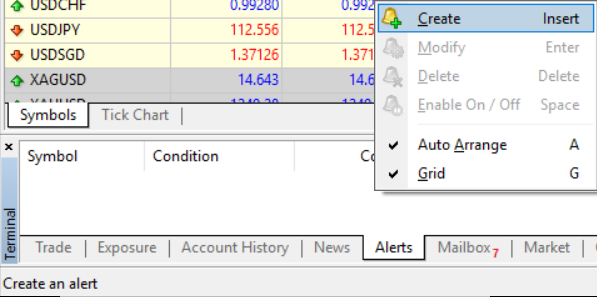
لإعداد تنبيه لسعر معين، افتح نافذة المحطة الطرفية "Terminal" ثم انتقل إلى علامة التبويب "Alerts". انقر بزر الماوس الأيمن داخل هذه النافذة واختر "Create" من القائمة. سيؤدي هذا إلى إظهار نافذة "Alert editor" حيث يمكنك تخصيص تنبيه السعر الخاص بك.
7. كيف يمكنني عرض سجل التداول الخاص بي على منصة MT5؟
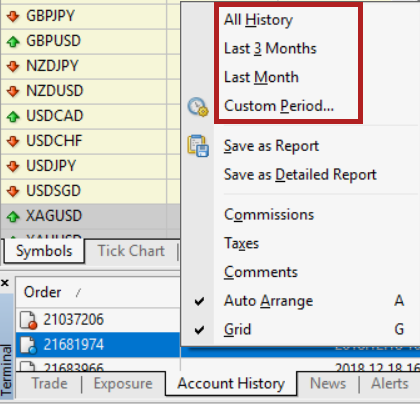
لعرض سجل صفقات التداول الخاص بك، افتح نافذة المحطة الطرفية "Terminal" وانتقل إلى علامة التبويب "Account History". يمكنك تغيير النطاق الزمني عن طريق النقر بزر الماوس الأيمن داخل النافذة وتحديد أحد الخيارات التالية:
- سجل كامل صفقات التداول “All history”
- سجل صفقات التداول للأشهر الثلاثة الماضية “Last 3 months”
- سجل صفقات التداول للشهر الماضي “Last month”
- فترة مخصصة "Custom period" (إذا حددت هذا الخيار، يمكنك اختيار نطاق زمني في نافذة جديدة)
8. كيف يمكنني تنزيل / تحميل تقارير صفقات التداول على منصة ميتاتريدر 5 (MT5)؟
للحصول على تقرير يتضمن جميع صفقات التداول الخاصة بك، افتح نافذة المحطة الطرفية "Terminal" وانتقل إلى علامة التبويب "Account History" مرة أخرى. انقر بزر الماوس الأيمن داخل النافذة ثم أختر أحد الخيارات التالية:
- الحفظ كتقرير "Save as Report"
- الحفظ كتقرير مفصل "Save as Detailed Report"
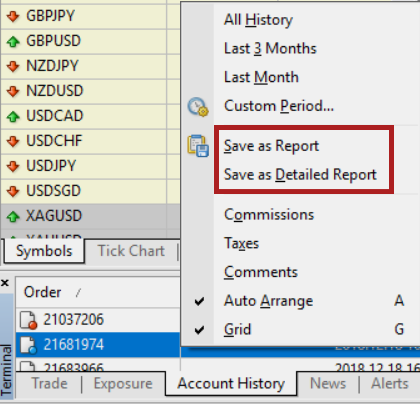
سينتج كلا الخيارين تقريراً يفصل صفقات التداول الفردية (الصفقات المغلقة والصفقات المفتوحة وأوامر المُعلقة) بالإضافة إلى ملخص عن حساب التداول. يتضمن التقرير المفصل مقاييس إضافية مثل الرصيد الأدنى للحساب والرصيد الأعلى للحساب.
كيفية استخدام وتحميل تطبيق ميتاتريدر 5 للهاتف الجوّال لنظامي تشغيل Android و iOS
التداول عبر الهاتف المحمول في تطبيق الميتاتريدر 5 - يُمكنك من تداول الفوركس و تداول الأسهم و تداول العملات الرقمية و تداول العقود الآجلة في أي وقت وفي أي مكان. يتيح لك تثبيت تطبيق ميتاتريدر 5 لنظام التشغيل iOS أو Android على هاتفك الذكي أو جهازك اللوحي البقاء على اطلاع بالمعلومات المالية وإجراء عمليات التداول في الأسواق المالية على مدار 24 ساعة في اليوم. أصبحت الوظائف الغنية لمنصة التداول ميتاتريدر 5 الآن في متناول يديك.
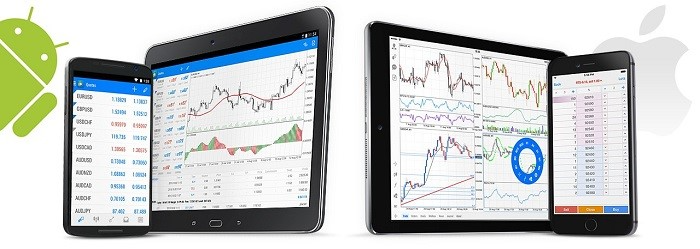
بدلاً من ذلك، قم بتنزيل تطبيق NAGA.com للحصول على تجربة تداول مخصصة للهاتف المحمول. إنه مصمم خصيصاً لحسابات التداول والاستثمار الخاصة بك في NAGA.com ويتضمن جميع ميزات التداول في واجهة سهلة الاستخدام، مما يسمح لك بالتداول بشكل مريح وبسيط أثناء التنقل.
تحميل ميتاتريدر 5 App Store Google Play
1. كيفية تحميل تطبيق ميتاتريدر 5 (MT5)؟
كيفية استخدام تطبيق mt5 لنظام التشغيل android
لبدء التداول من جهازك المحمول، قم بتنزيل الميتاتريرد 5 من متجر التطبيقات Google Play أو باستخدام تطبيق Google Play على جهازك.
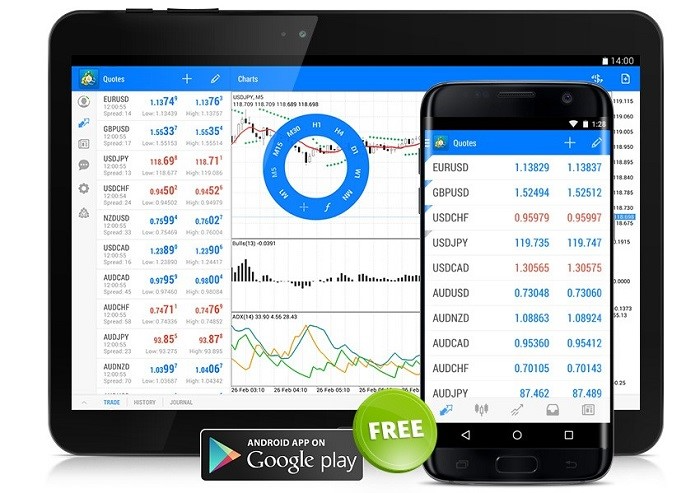
تحميل تطبيق mt5 لـ ios، وتسجيل الدخول إليه، وضبطه
لبدء التداول من جهاز iPhone أو iPad، قم بتنزيل تطبيق ميتاتريدر 5 على iTunes أو من تطبيق AppStore على جهاز iPod Touch / iPhone / iPad.
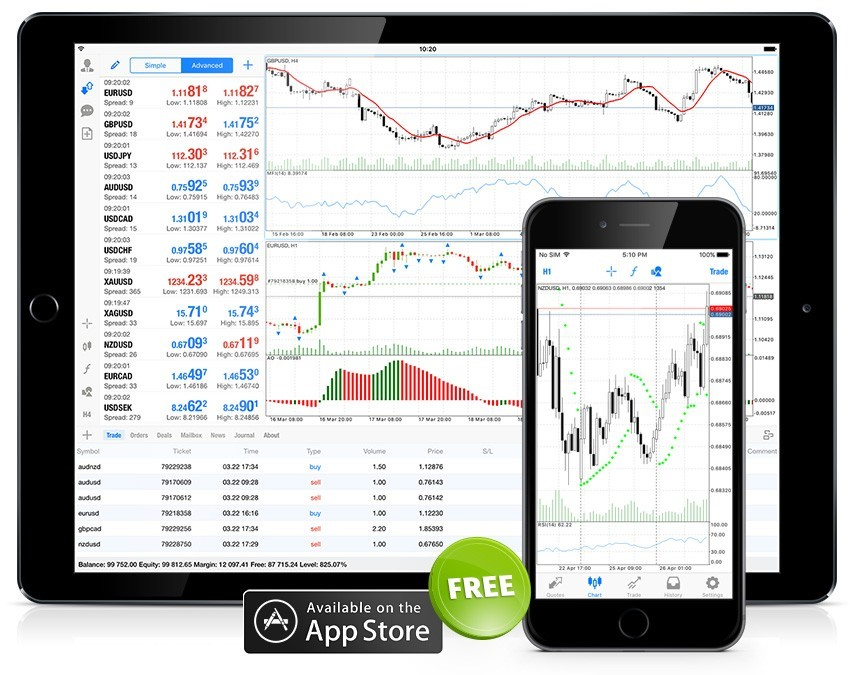
2. كيف تتم إدارة الحسابات على منصة MT5 لنظامي التشغيل iOS/Android؟
يمكنك إدارة حسابات تداول متعددة باستخدام منصة ميتاتريدر 5. اتبع الخطوات أدناه لإضافة المزيد من حسابات التداول إلى تطبيق الميتاتريدر 5.
لإضافة حساب تداول
لأجهزة الأندرويد Android:
- افتح منصة ميتاتريدر 5 واختر إدارة الحسابات "Manage Accounts" من القائمة الرئيسية.
- اضغط على أيقونة "+" واكتب "NAGA Markets Europe" في البحث ثم اخترها.
- أدخل رقم حساب التداول الخاص بك وكلمة مرور حساب التداول واختر الخادم الصحيح، ثم انقر فوق تسجيل الدخول "Login".
- سوف يُضاف حساب التداول إلى علامة التبويب الحسابات "Accounts".
لأجهزة الـ iOS:
- افتح منصة ميتاتريدر 5 واختر الإعدادات "Settings".
- انقر فوق حساب جديد "New Account" وأدخل "NAGA.com" في شريط البحث. حدد خادم التداول المناسب لحساب التداول الخاص بك.
- أدخل رقم حساب التداول وكلمة مرور حساب التداول الخاص بك، ثم انقر فوق تسجيل الدخول "Sign In".
لتبديل حساب التداول
لأجهزة الأندرويد Android:
- افتح منصة ميتاتريدر 5 واختر إدارة الحسابات "Manage Accounts" من القائمة الرئيسية.
- انقر فوق حساب التداول الذي ترغب في تنشيطه في علامة تبويب الحسابات "Accounts"، وأدخل بيانات اعتماد حساب التداول إذا طُلب منك ذلك، ثم قم بتسجيل الدخول "Sign In".
- سيتم الآن تسجيل الدخول إلى منصة الميتاتريدر 5 بحساب التداول هذا.
لأجهزة الـ iOS:
- افتح منصة الميتاتريدر 5 وانتقل إلى الإعدادات "Settings".
- اضغط على السهم بجوار الحساب المعروض أعلى الصفحة. ستجد جميع الحسابات التي تم تسجيل الدخول إليها في تطبيق ميتاتريدر 5.
اضغط على أي حساب لتسجيل الدخول.
سيتم الآن تسجيل الدخول إلى منصة الميتاتريدر 5 بحساب التداول هذا.
3. كيف يمكن إدارة الرسوم البيانية على منصة MT5 لنظامي التشغيل iOS/Android؟
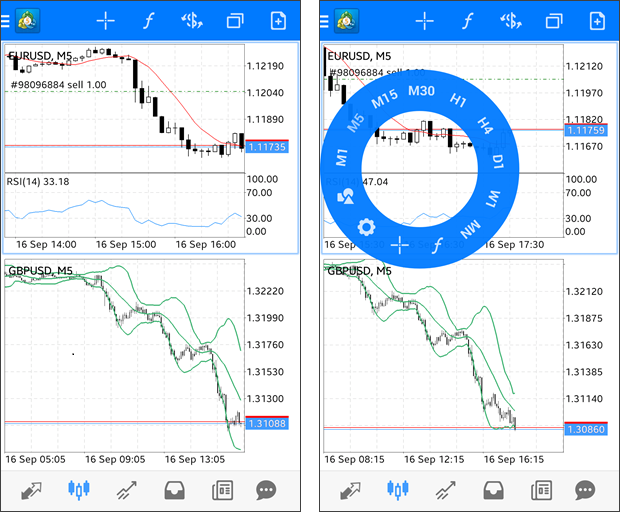
يظهر الرسم البياني تغيرات الأسعار بمرور الوقت. يمكنك تطبيق مؤشرات مدمجة مختلفة على الرسم البياني وبالتالي تحليل السوق. للتبديل إلى علامة التبويب هذه، استخدم اللوحة السفلية من منصة الميتاتريدر 5.
لتخصيص الرسوم البيانية
لأجهزة الأندرويد Android:
- قم بتشغيل أمر القائمة "Chart" في علامة تبويب عروض الأسعار "Quotes" لفتح مخطط الأسعار لأصل مالية.
- استخدم قائمة "Radial" للتبديل بين الأطر الزمنية، أو إرفاق المؤشرات بمخطط الأسعار، أو تطبيق العناصر على مخطط الأسعار، أو تفعيل الخطوط المتقاطعة، أو فتح إعدادات الرسم البياني.
- لقياس المسافة من نقطة إلى أخرى على الرسم البياني، اضبط الشعيرات المتصالبة "Crosshairs" بإصبع واحد عند النقطة الأولى، وثبتها، وحرك الشاشة بإصبع آخر إلى النقطة الثانية.
- لتغيير حجم النافذة الفرعية للمؤشر، اضغط لفترة طويلة (حوالي ثانية واحدة) في أي مكان على الرسم البياني. حدد الحجم المطلوب للنافذة الفرعية عن طريق سحب حدها العلوي.
لأجهزة الـ iOS:
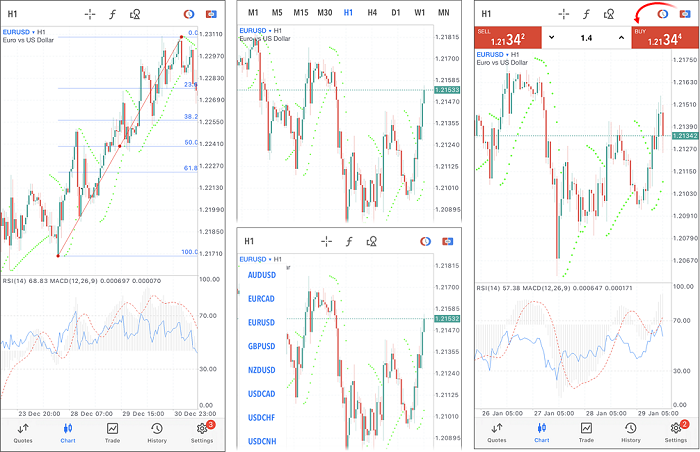
- لفتح مخطط الأسعار لأصل مالي، قم بتشغيل أمر مخطط الأسعار من القائمة "Chart" في علامة تبويب عروض الأسعار "Quotes".
- قم بالتبديل بين الأطر الزمنية باستخدام اللوحة العلوية لمخطط الرسوم البيانية.
- لأداء عمليات التداول بسرعة مباشرة من الرسم البياني. اضغط على أيقونة التداول بنقرة واحدة "One Click Trading" أعلى الرسم البياني.
- اضغط على أيقونة الأمر المعلق "Pending Order" على الرسم البياني، ثم اسحب خط الأمر المُضاف حديثاً إلى مستوى السعر المطلوب لوضع الأوامر المعلقة.
- لإضافة أمر وقف الخسارة وأمر جني الأرباح إلى طلبك، اضغط على أمر وقف الخسارة "SL" وأمر جني الأرباح "TP". بعد ذلك، اسحب الخطوط المناسبة إلى مستويات السعر المطلوبة.
للتحكم في الرسوم البيانية
لأجهزة الـ iOS:
- التمرير - للتمرير ضمن الرسم البياني، اسحب لليسار أو لليمين.
- القياس - للتكبير، ضع إصبعين معاً في منطقة مخطط الأسعار التي تريد تكبيرها ثم اسحب أصابعك بعيداً. للتصغير، ضع إصبعين على أجزاء مختلفة من الشاشة واسحبهما تجاه بعضهما البعض.
- تغيير المسافة التي تبدأ بين الشريط الأخير وحافة الرسم البياني - أضف إلى الرسم البياني أي مؤشر يتم رسمه في نافذة فرعية. على سبيل المثال، مؤشر الماكد "MACD". اضغط على أي محور في الرسم البياني للدخول إلى وضع الإعداد. مع الاستمرار بالضغط على الخط المنقط العمودي على الشريط الأخير، وقم بتغيير المسافة.
- استخدام المؤشرات - لإضافة مؤشر أو إزالته من الرسم البياني، انقر فوق أمر "Indicators" من قائمة السياق.
- خيار ملء الشاشة - يتم تمكين خيار ملء الشاشة تلقائياً عند تدوير جهازك إلى الوضع الأفقي. علاوة على ذلك، يمكنك التبديل بين وضع ملء الشاشة والوضع العادي من خلال النقر على الرسم البياني.
- أنواع مخططات الأسعار - قم بالتبديل بين أنواع مخططات الأسعار الثلاثة المتاحة من خلال النقر على الزر المناسب في قائمة السياق في إعدادات الرسم البياني.
لأجهزة الأندرويد Android:
- التمرير - للتمرير ضمن الرسم البياني، اسحب إصبعك إلى اليسار أو اليمين.
- القياس - للتكبير، ضع إصبعين معاً في منطقة مخطط الأسعار التي تريد تكبيرها ثم اسحب أصابعك بعيداً. للتصغير، ضع إصبعين على أجزاء مختلفة من الشاشة واسحبهما تجاه بعضهما البعض.
- خيار ملء الشاشة - يتم تمكين خيار ملء الشاشة تلقائياً عند تدوير جهازك إلى الوضع الأفقي.
- الرمز - لعرض مخطط الأسعار لرمز آخر، انقر فوق الرمز "Symbol".
- تغيير نوع الرسم البياني - إذا كنت تريد التبديل بين أنواع مخططات الأسعار (الشريط، الشموع اليابانية، الخط المستقيم)، افتح إعدادات الرسم البياني من "Radial" وحدد نوع العرض المطلوب.
- المؤشرات - لبدء العمل مع المؤشرات الموجودة على الرسم البياني، انقر فوق زر المؤشرات "Indicators" في اللوحة العلوية أو في قائمة "Radial".
- الإعدادات - للوصول إلى إعدادات الرسم البياني، افتح قائمة "Radial" واضغط على أيقونة الإعدادات "Settings".
- المخططات المتجانبة - يمكنك فتح مخططات متعددة في تطبيق الجوّال: ما يصل إلى 4 مخططات أسعار على الهواتف الذكية التي تعمل بنظام أندرويد Android، وما يصل إلى 6 مخططات أسعار على الأجهزة اللوحية. إذا كنت تريد تخصيص ترتيب مخططات الأسعار، فانقر على أيقونة "Tile windows" في اللوحة العلوية.
4. كيفية إضافة الأدوات / الأصول المالية وإزالتها وإعادة ترتيبها على منصة MT5 لنظامي التشغيل iOS/Android
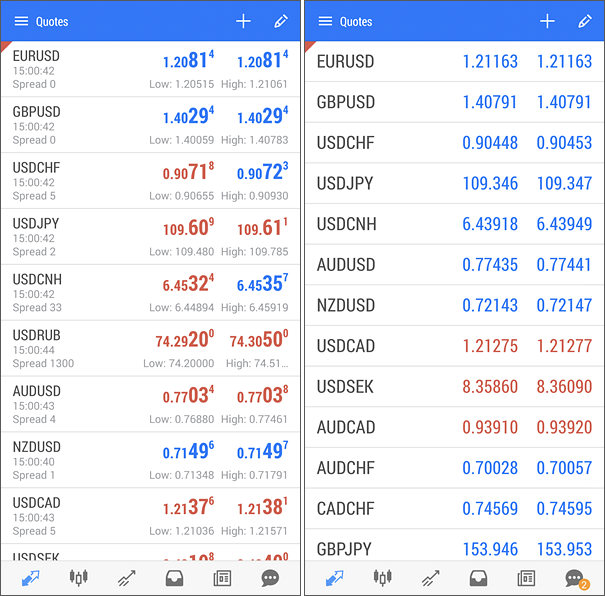
هنا يمكنك عرض الأصول المالية (إذا كانت هناك مراكز مفتوحة للأصل المالي، فإن المثلث الموجود على اليمين سيعرض النتيجة العائمة الإجمالية لهذه المراكز: المثلث الأزرق يعني الربح، والأحمر يعني الخسارة)، وأسعار العرض والطلب، و السبريد، ووقت آخر عرض للأسعار، أدنى وأعلى سعر لليوم.
لأجهزة الأندرويد Android:
- انقر فوق عروض الأسعار "Quotes".
- انقر فوق أيقونة "+"، ثم اختر الأصل المالية من المجموعات المعروضة.
- اضغط على أي أصل تريد إضافته، وستتم إضافته إلى القائمة المعروضة في عروض الأسعار.
- لإعادة ترتيب الأصول المالية، انقر فوق رمز قلم الرصاص "Pencil Icon" لفتح وظيفة التعديل حيث يمكنك نقل الأصول لإعادة ترتيبها.
- لإزالة الأصول، انقر فوق أيقونة السلة "Bin" لتنشيط وظيفة الحذف حيث يمكنك تحديد جميع الأصول باستخدام رمز ثنائي، أو النقر فوق الأصول الفردية لتحديدها.
- اضغط على أيقونة السلة "Bin" مرة أخرى لتأكيد إزالة الأصول المحددة.
لأجهزة الـ iOS:
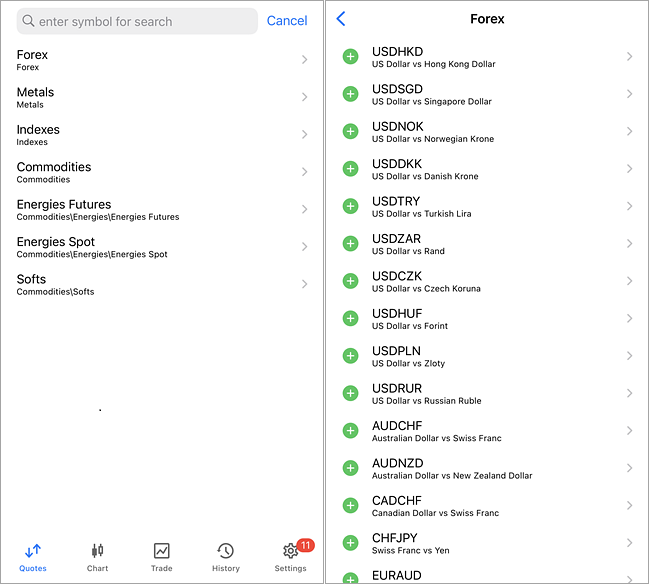
- انتقل إلى عروض الأسعار "Quotes".
- انقر فوق شريط البحث الذي يفتح قائمة بجميع مجموعات الأصول المالية المتاحة للتداول.
- سيتم عرض علامة تبويب لتحديد موقع الأصل المالي من المجموعات. انقر فوق "+" بجانب الأصل التي تريد إضافته وستتم إضافته إلى قائمة الأسعار الخاصة بك.
- لإزالة الأصول المالية من القائمة، انقر فوق رمز قلم الرصاص "Pencil Icon" وحدد جميع الأصول المالية التي تريد إزالتها. اضغط على أيقونة السلة "Bin". يمكنك أيضاً إعادة ترتيب الأصول المالية عن طريق النقر فوق الأصل الموجود في أقصى اليمين وسحبه حسب اختيارك.
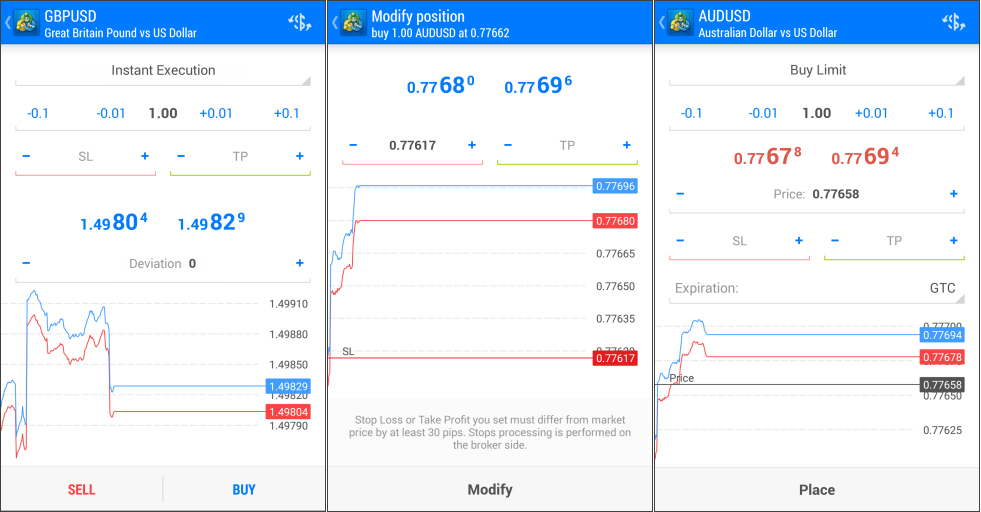
5. كيفية تنفيذ أوامر التداول على منصة MT5 لنظامي iOS/Android
إليك كيفية فتح أو إغلاق أو تعديل أمر على تطبيق ميتاتريرد 5 لجهازك المحمول.
لأجهزة الأندرويد Android:
لفتح أمر مباشر
- انتقل إلى عروض الأسعار "Quotes".
- اضغط على الأصل المالي الذي تريد تداوله ثم اضغط على أمر جديد "New Order".
- قم بتعيين معلمات الطلب (مثل أمر وقف الخسارة، وأمر جني الأرباح، وما إلى ذلك).
- انقر فوق زر الشراء "Buy" أو زر البيع "Sell" إذا كنت تريد فتح أمر السوق.
لتعيين أمر معلق
- لتعيين أمر معلق، انقر فوق التنفيذ الفوري "Instant Execution" أو تنفيذ السوق "Market Execution" (بناءً على نوع حسابك والأصل المالي الذي تتداوله).
- اختر أحد أنواع الأوامر المعلقة من القائمة المنسدلة وقم بتعيين معلمات الطلب (مثل سعر التنفيذ، وسعر وقف الخسارة، وسعر جني الأرباح، وما إلى ذلك).
- اضغط على "Place" لتنفيذ الصفقة.
- ستتلقى بعد ذلك إشعاراً بأن طلب فتح الصفقة أو الأمر المُعلق قد تم بنجاح.
لإغلاق أو تعديل أمر
- انتقل إلى "Trade".
- اضغط على الأمر لعرض تفاصيله (سعر التنفيذ، سعر وقف الخسارة، سعر جني الأرباح، رقم الأمر، إلخ).
- لتعديل الأمر، اضغط على الأمر ثم انقر فوق تعديل المركز "Modify position" للتعديل أو إغلاق المركز "Close position" للإغلاق.
- انقر فوق تعديل "Modify" بمجرد تعديل الأمر أو فوق "Close with Loss/Profit" لتأكيد الإجراء المناسب.
- ستتلقى إشعاراً عند إغلاق الطلب.
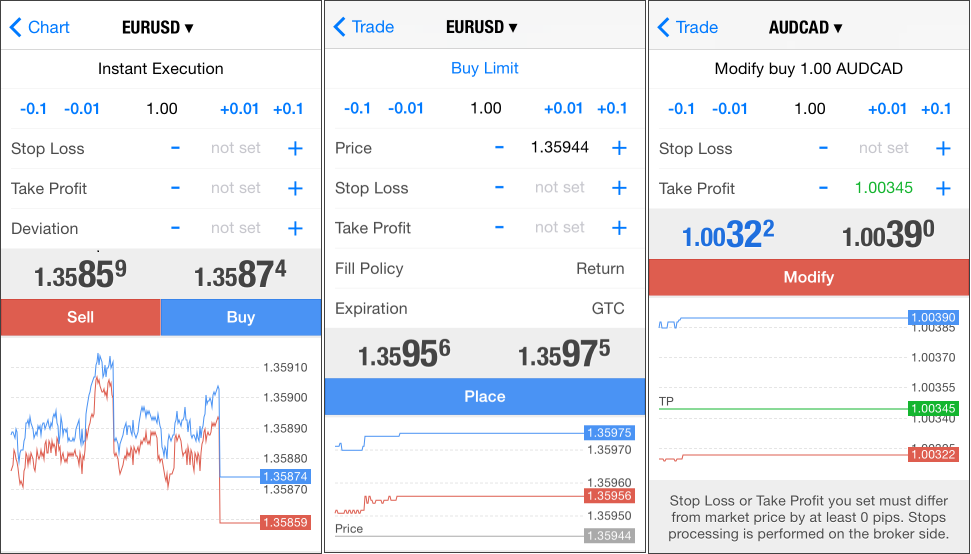
لأجهزة الـ iOS:
لفتح أمر مباشر
- انتقل إلى عروض الأسعار "Quotes".
- اضغط على الأصل المالي الذي تريد تداوله، ثم اضغط على تداول "Trade".
- قم بتعيين معلمات الطلب (مثل الحجم، وأمر وقف الخسارة، وأمر جني الأرباح، وما إلى ذلك).
- اضغط على زر الشراء "Buy" أو زر البيع "Sell".
لتعيين أمر معلق
- انقر فوق التنفيذ الفوري "Instant Execution" أو تنفيذ السوق "Market Execution" (بناءً على نوع حسابك والأصل المالي الذي تتداوله).
- اختر أحد الأوامر المعلقة وقم بتعيين معلمات الطلب (مثل سعر التنفيذ، وسعر وقف الخسارة، وسعر جني الأرباح، وانتهاء الصلاحية).
- اضغط على "Place" لتنفيذ الصفقة.
- ستتلقى بعد ذلك إشعاراً بأن طلب فتح الصفقة أو الأمر المُعلق قد تم بنجاح.
لإغلاق أو تعديل أمر
- انتقل إلى "Trade".
- انقر فوق أمر الأمر لعرض تفاصيله (سعر التنفيذ، سعر وقف الخسارة، سعر جني الأرباح، رقم الأمر، إلخ).
- لتعديل الأمر، انقر فوق تعديل المركز "Modify position" للتعديل وقم بإعداد المعلمات التي تريدها (سعر وقف الخسارة وسعر جني الأرباح).
- إذا كنت تريد إغلاق الأمر، فانقر فوق إغلاق المركز "Close position". تحقق من السعر واضغط إغلاق "Close".
- ستتلقى إشعاراً بإغلاق الطلب.
6. ماهي الميزات الإضافية في منصة ميتاتريدر 5؟
لتتبع جميع الأنشطة لجلستك في منصة ميتاتريرد 5 على جهازك، يتم الاحتفاظ بها في "Journal" تلقائياً أثناء تسجيل الدخول، ويتم تحديثها يومياً. إليك كيفية الوصول إلى ملفات السجل في دفتر يومياتك "Journal" على جهازك المعني.
لأجهزة الأندرويد Android:
- انتقل إلى "Journal" في القائمة العلوية اليسرى.
- حدد التواريخ واضغط على أيقونة الحرف "letter" لإرسالها عبر البريد الإلكتروني. وتأكد من تغيير المستلم إلى [email protected]
لأجهزة الـ iOS:
- اضغط على الإعدادات "Settings".
- اختر دفتر اليومية "Journal" لعرض سجلات أنشطة جلستك.
الأخبار
ابق على اطلاع بأحدث الأخبار الاقتصادية، كل ذلك من خلال تطبيق ميتاتريدر 5 (MT5) على جهازك.
لأجهزة الأندرويد Android:
- انتقل إلى الأخبار "News" في القائمة العلوية اليسرى.
- عرض آخر الأخبار الاقتصادية من موفري الجهات الخارجية. يمكنك أيضاً النقر فوق كل عنصر على حدة لفتح المقالة كاملة بالتفصيل.
لأجهزة الـ iOS:
- انتقل إلى الإعدادات "Settings".
- حدد الأخبار "News" ليتم تقديمها مع مجموعة مختارة من المقالات من موفري الجهات الخارجية. يمكنك أيضاً النقر فوق كل عنصر على حدة لفتح المقالة كاملة بالتفصيل.
كيفية تثبيت وتحميل ميتاتريدر 5 لأجهزة كمبيوتر الماك "Mac OS"
يمكن تثبيت منصة التداول الميتاتريرد 5 واستخدامها على أجهزة الكمبيوتر التي تعمل بنظام التشغيل "Mac OS" باستخدام تطبيق "Wine". تطبيق "Wine" هو تطبيق برمجي مجاني ومفتوح المصدر يهدف إلى السماح للتطبيقات المصممة لنظام التشغيل "Microsoft Windows" بالعمل على أنظمة تشغيل شبيهة بـ "Unix". تم تصميم أحد إصدارات "Wine" لنظام التشغيل "Mac OS".
لاحظ أن "Wine" ليس تطبيقاً مستقراً تماماً. هذا يعني أن بعض الوظائف في التطبيقات قد تعمل بشكل غير صحيح أو لا تعمل على الإطلاق.
أسهل طريقة لتثبيت منصة تداول ميتاتريدر 5 هي تنزيل الحزمة الجاهزة من الموقع الرسمي. قم بتثبيت منصة التداول الميتاتريدر 5 بشكل مشابه لأي تطبيق آخر - اسحب رمز منصة التداول إلى التطبيقات وانتظر حتى يكتمل التثبيت.
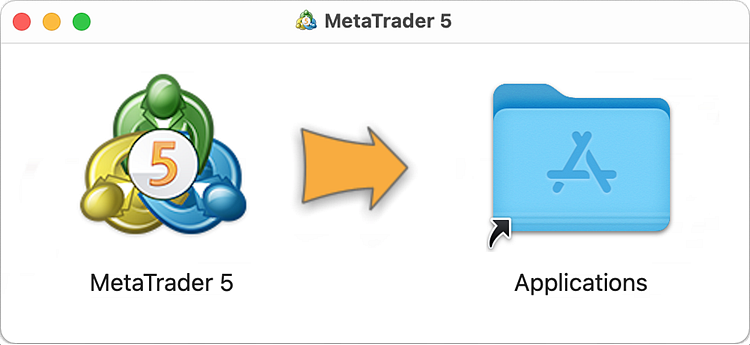
تدعم منصة تداول ميتاتريرد 5 لنظام التشغيل "Mac OS" شريحة "Apple M1" وتعمل بشكل موثوق على أي إصدار لنظام تشغيل بما في ذلك نظام تشغيل "Ventura".
يتم تجميع حزمة التثبيت باستخدام تقنية "CrossOver". تعتمد هذه المنصة على تطبيق "Wine"، ولكن بخلاف المشاريع الأخرى وتطبيق "Wine" نفسه، يعد "CrossOver" منتجاً تجارياً. لذلك، يتم تطويره بشكل أسرع: تم تحسين البيئة للحصول على أداء أفضل لتطبيقات "Windows"، بينما يتم إصلاح الأخطاء المكتشفة بسرعة. على عكس تطبيق "Wine"، يتمتع برنامج "CrossOver" بطبيعة أكثر تخصصاً حيث إنه يهدف إلى دعم تطبيقات سطح المكتب الأكثر شيوعاً وتطبيقات "Windows" الأخرى. يتم اختبار التوافق مع هذه التطبيقات وتصحيحها على نطاق واسع، لذلك تميل هذه التطبيقات إلى العمل بشكل أكثر ثباتاً مما هو عليه في تطبيق "Wine". منصة تداول الميتاتريرد 5 لأجهزة الماك من بين هذه التطبيقات.
لا تحتاج إلى أن يكون لديك نظام تشغيل "CrossOver" على جهاز الكمبيوتر الخاص بك لتثبيت منصة التداول من حزمة DMG الجاهزة. وبناءً على ذلك، فإن استخدامه مجاني. لا تحتاج إلى تنزيل أي مكونات إضافية أو إجراء أي تعديلات مُعقدة. المنصة جاهزة للعمل فوراً بعد تثبيتها من الحزمة.
لماذا تستخدم منصة ميتاتريدر 5 لعام 2026
اكتشف بعض الميزات التي تجعل من منصة ميتاتريرد 5 واحدة من أفضل منصات التداول اليوم.
التداول
توفر منصة ميتاتريرد 5 مجموعة واسعة من أدوات التداول. والتي تدعم أربعة أوضاع لتنفيذ الأوامر:
- تنفيذ فوري
- تنفيذ بسعر الطلب
- تنفيذ السوق
- تنفيذ بسعر الصرف
تتوفر جميع أنواع الأوامر في منصة ميتاتريرد 5، بما في ذلك أوامر السوق والأوامر المعلقة وأوامر الإيقاف. مع هذا التنوع في أنواع الأوامر وأنماط التنفيذ المتاحة، يمكن للمتداولين تنفيذ استراتيجيات تداول مختلفة لدعم قرارات التداول في أسواق العملات و أسواق الأسهم.
تتميز منصة الميتاتريرد 5 أيضاً بميزة التداول بنقرة واحدة وتوفر وظائف التداول عبر الإنترنت مباشرة من الرسم البياني.
التحاليل
توفر منصة تداول ميتاتريدر 5 وظائف تحليلية قوية. توفر 82 أداة تحليلية مختلفة لتحليل أسعار العملات و أسعار الأسهم، بما في ذلك مؤشرات التداول الفنية والعناصر الرسومية. وهنا بعض الأمثلة:
لا تقتصر الموارد التحليلية لمنصة تداول ميتاتريدر 5 على المؤشرات المُدمجة فقط. يمكن لأي متداول أيضاً استخدام قاعدة التعليمات البرمجية المجانية للمؤشرات الفنية وسوق تطبيقات التداول.
في منصة الميتاتريد هناك 21 إطاراً زمنياً، من دقيقة إلى شهر، متاحة لكل أصل مالي. يمكن فتح ما يصل إلى 100 رسم بياني للأصول المالية في نفس الوقت.
التداول المُستند على الخوارزميات
عملياً، يمكن إضفاء الطابع الرسمي على أي استراتيجية تداول وتنفيذها في شكل مستشار خبير "روبوت تداول"، والذي يمكنه التداول نيابة عنك تلقائياً. روبوت التداول بالذكاء الاصطناعي لا يتعب أو يعاني من الإجهاد. إنه يتبع الخوارزمية بدقة وهو أكثر استجابة لتغيرات السوق.
توفر منصة ميتاتريرد 5 جميع الأدوات اللازمة للتطوير: لغة MQL5 القوية مع بيئة تطوير متكاملة، والاختبار الخلفي “Backtesting” لاستراتيجيات التداول للعديد من الأصول المالية، ويضم قاعدة التعليمات البرمجية لروبوتات التداول المجانية.
التداول عبر الهاتف الجوّال
لا غنى عن الهواتف الذكية والأجهزة اللوحية في التداول عندما تكون بعيداً عن جهاز الكمبيوتر الخاص بك. استخدم إصدارات خاصة لمنصات التداول على أجهزة الايفون وأجهزة الأندرويد والأيباد بنظام الأندرويد ونظام الـ IOS للتداول في الأسواق المالية أثناء التنقل.
ستُقدّر بالتأكيد وظائف منصة ميتاتريرد 5 للأجهزة المحمولة التي تتضمن الدعم الكامل لوظائف التداول، وقدرات تحليلية واسعة مع مؤشرات MT5 الفنية، وغيرها من العناصر الرسومية. بالطبع، كل هذه الميزات متوفرة من أي مكان في العالم على مدار 24 ساعة في اليوم.
استخدم منصة ميتاتريدر 5 للهاتف المحمول لقراءة الأخبار المالية ورسائل البريد الإلكتروني الداخلية، وكذلك للمراسلة الفورية مع المشاركين في الموقع الأكثر شهرة للمتداولين العالميين "MQL5.community".
خدمات إضافية
توفر منصة ميتاتريدر 5 أدوات تداول قوية ومجموعة متنوعة من الخدمات الإضافية.
تتوفر خدمة نسخ صفقات التداول من خلال خدمة إشارات التداول. تتيح هذه الخدمة للمستخدمين نسخ صفقات المتداولين الأكثر خبرة تلقائياً. اختر من بين آلاف إشارات التداولات، واشترك ببضع نقرات، وسيتم نسخ صفقات المزود المختار تلقائياً إلى حساب التداول الخاص بك.
السوق عبارة عن متجر يمكنك من خلاله شراء أو تنزيل روبوتات التداول المجانية المتطورة والمؤشرات الفنية. يمكن شراء التطبيق مباشرة من منصة ميتاتريدر 5. إجراء الشراء بسيط وآمن.
إذا لم تتمكن من العثور على التطبيق المطلوب، اطلب واحداً من المطورين المحترفين عبر خدمة "Freelance". توفر الخدمة تعاوناً آمناً بين العميل والمطور - لا يتم تحويل الدفعات المالية لشراء التطبيق إلا بعد الموافقة على البرنامج الناتج.
لضمان تشغيل روبوتات التداول وإشارات التداول المنسوخة على مدار الساعة طوال أيام الأسبوع 24/7، يمكنك أيضاً حجز مساحة استضافة افتراضية "VPS" مباشرة من منصتك.
منصة ميتاتريدر 4 (MT4) مقابل منصة ميتاتريدر 5 (MT5): أيهما أفضل؟
في عام 2026، أصبحت منصة ميتاتريدر 5 (MT5) المنصة المهيمنة للمتداولين ذوي التوجهات الاستثمارية الطويلة الأجل والمتداولين في أصول متعددة، على الرغم من أن منصة ميتاتريدر 4 (MT4) لا تزال تحظى بدعم واسع من حوالي 40% من وسطاء الفوركس والعقود مقابل الفروقات العالميين، وذلك بفضل نظامها المتكامل من الأدوات المخصصة.
مقارنة الميزات الرئيسية بين ميتاتريدر 4 و ميتاتريدر 5 (MT5)
بينما تبقى MT4 المنصة "الموثوقة" لدى الكثيرين، صُممت MT5 لتناسب تعقيدات الأسواق الحديثة.
الميزة منصة ميتاتريدر 4 (MT4) منصة ميتاتريدر 5 (MT5) التركيز الأساسي الفوركس والعقود مقابل الفروقات متعدد الأصول (الأسهم، العقود الآجلة، العملات الرقمية، إلخ) الأطر الزمنية 9 أطر زمنية قياسية 21 إطار زمني (يشمل M2، M3، H2، إلخ) أنواع الأوامر 4 أنواع من الأوامر المعلقة 6 أنواع من الأوامر المعلقة (بما في ذلك أوامر وقف الخسارة المحددة) الأدوات الفنية 30 مؤشر، 31 عنصر 38 مؤشر، 44 عنصر مختبر الاستراتيجية معالج أحادي الخيوط (أبطأ) متعدد الخيوط ومتعدد العملات (أسرع) التنفيذ 3 أوضاع، بنية 32 بت 4 أوضاع, بنية 64 بت ميزات أخرى الميزات الأساسية عمق السوق (DOM)، التقويم الاقتصادي جدول مقارنة بين الميزات الرئيسية لمنصتي MT4 وMT5
الاختلافات الأساسية بين منصتي ميتاتريدر 4 وميتاتريدر 5 في عام 2026
إلى جانب المواصفات الأساسية، تكشف البنية التقنية عن أسباب التحول الذي يشهده القطاع.
- تغطية الأصول: تُعد MT4 أداة متخصصة في تداول العملات الأجنبية (الفوركس). أما MT5 فهي منصة عمل متكاملة تدعم بشكل أساسي الأصول المتداولة في البورصات المركزية، مثل الأسهم والعقود الآجلة.
- توافق البرمجة: تستخدم MT4 لغة MQL4، بينما تستخدم MT5 لغة MQL5 الأكثر قوةً والموجهة للكائنات البرمجية. ومن المهم ملاحظة أن الكود غير متوافق بين المنصتين، إذ يجب إعادة كتابة المؤشرات والمستشارين الخبراء (EAs) من MT4 لتعمل على MT5.
- إدارة الحساب: تدعم منصة MT4 نظام التحوّط (Hedging) فقط. أما منصة MT5 فتدعم كلاً من التحوّط ونظام الصافي (Netting)، والذي يُطلب غالباً في بيئات التداول المنظمة عبر البورصات.
- الأداء: تتيح بنية MT5 بـ 64 بت معالجة مجموعات البيانات الضخمة والتعامل مع تقلبات السوق بتأخير أقل بكثير من نظام MT4 ذي 32 بت.
إن منصة MT5 ليست مجرد "تحديث"، إنها عملية إصلاح شاملة، وتعتبر واحدة من أفضل منصات التداول في العالم لتداول العقود مقابل الفروقات والعقود الآجلة والأسهم.
*توضيح: النظام الصافي (Netting) هو أسلوب لإدارة الصفقات في منصة التداول بحيث يتم دمج جميع المراكز المفتوحة على نفس الأداة المالية في مركز واحد فقط. وهو يُستخدم في الأسواق المنظمة والبورصات (مثل تداول الأسهم والعقود الآجلة)، القوانين تتطلب أن يكون لكل أصل مركز واحد صافي فقط، لذلك يتم استخدام Netting.
الكلمات الاخيرة حول منصة الميتاتريدر 5 العالمية
الميتاتريدر 5 عبارة عن منصة تداول متقدمة تتيح لك الوصول إلى مجموعة من الأدوات والميزات لمساعدتك في إجراء التحليل وتخصيص تجربة التداول الخاصة بك. يمكن أن تساعدك هذه الأدوات أيضاً على استخدام وبناء خوارزميات تداول يمكنها أتمتة تداولك.
يمكنك الاستمتاع بجميع مزايا منصة ميتاتريدر 5 لسطح المكتب والويب والجوال من خلال حساب تداول NAGA.com.
بدلاً من ذلك، يمكنك الوصول إلى منصة NAGA WebTrader للحصول على تجربة تداول مخصصة. إنها مصممة خصيصاً لحسابات التداول والاستثمار الخاصة بك في NAGA.com ويتضمن جميع ميزات منصة التداول في واجهة سهلة الاستخدام، مما يسمح لك بالتداول بشكل مريح وبسيط أثناء التنقل والتجوال.